
前言
接續上一篇的"FFXIV Dawntrail Benchmark的DLSS設定方法及跑分實測", 那我就在此篇文章中教您如何校準HDR的數位亮度,以及"NVIDIA控制面板"的自定義設定方法。
HDR數位亮度調教與最佳化:
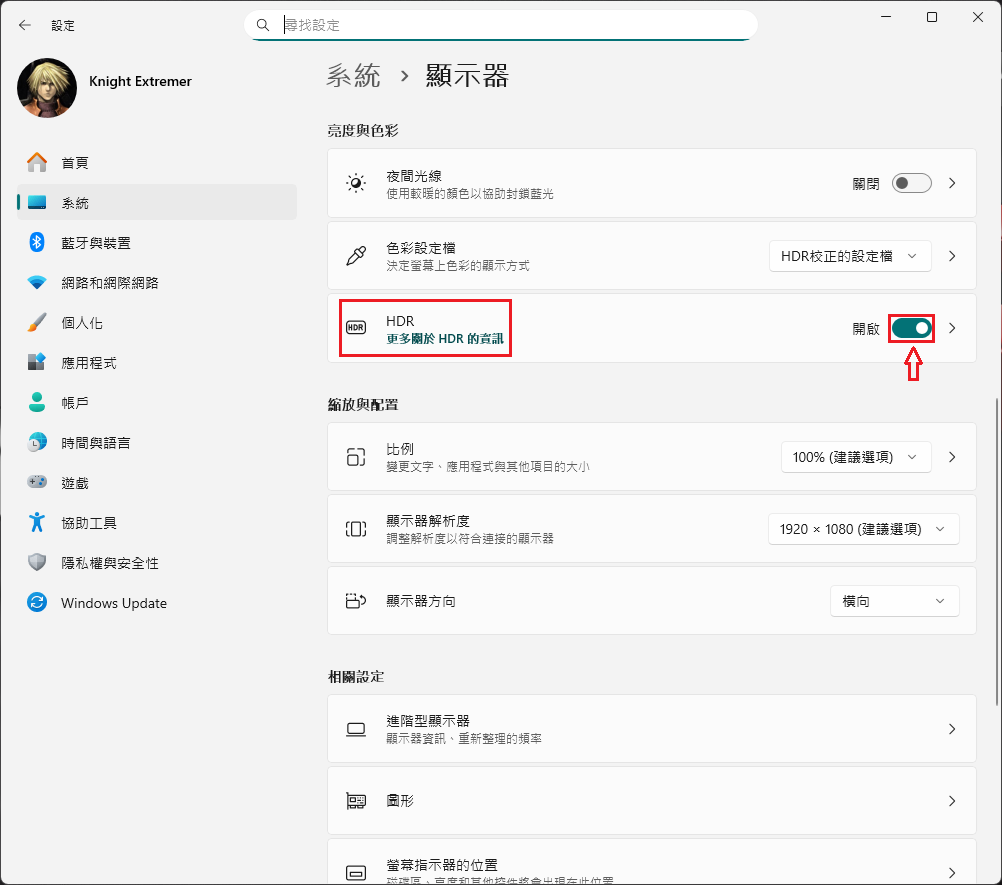
1. 在桌面按滑鼠右鍵並開啟[顯示設定],然後把[HDR]開啟。
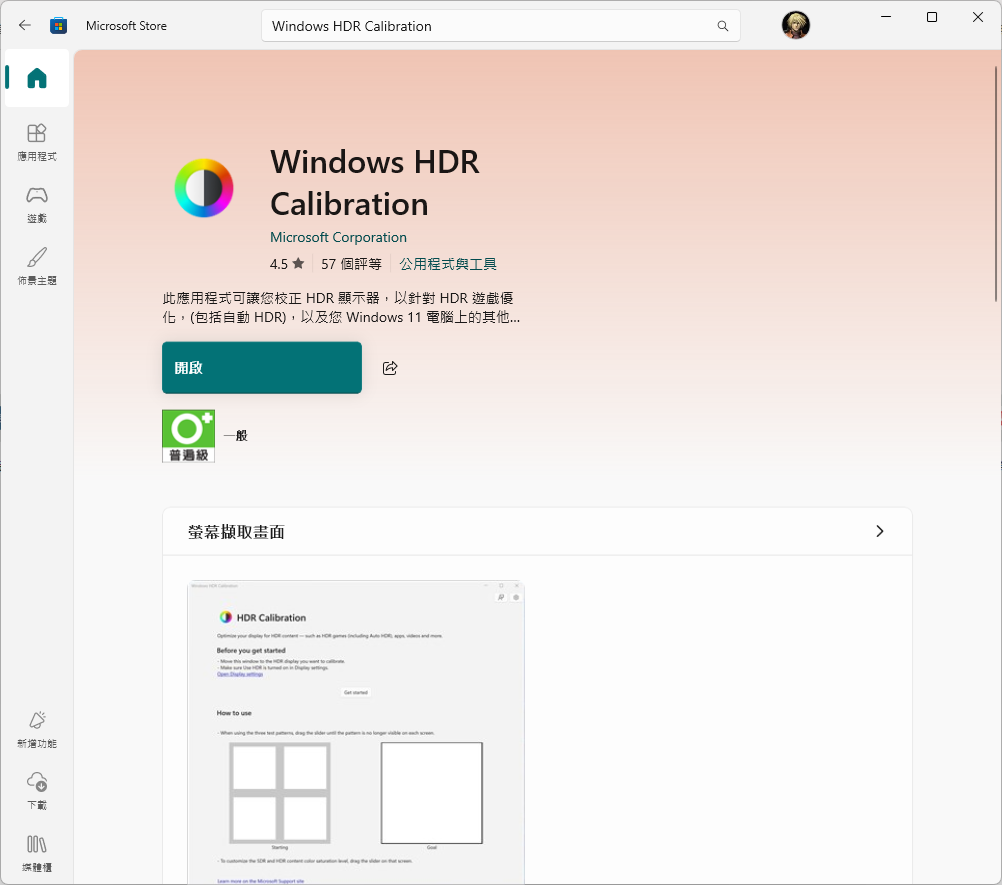
3. 啟動Windows HDR Calibration(Windows HDR 校正)。
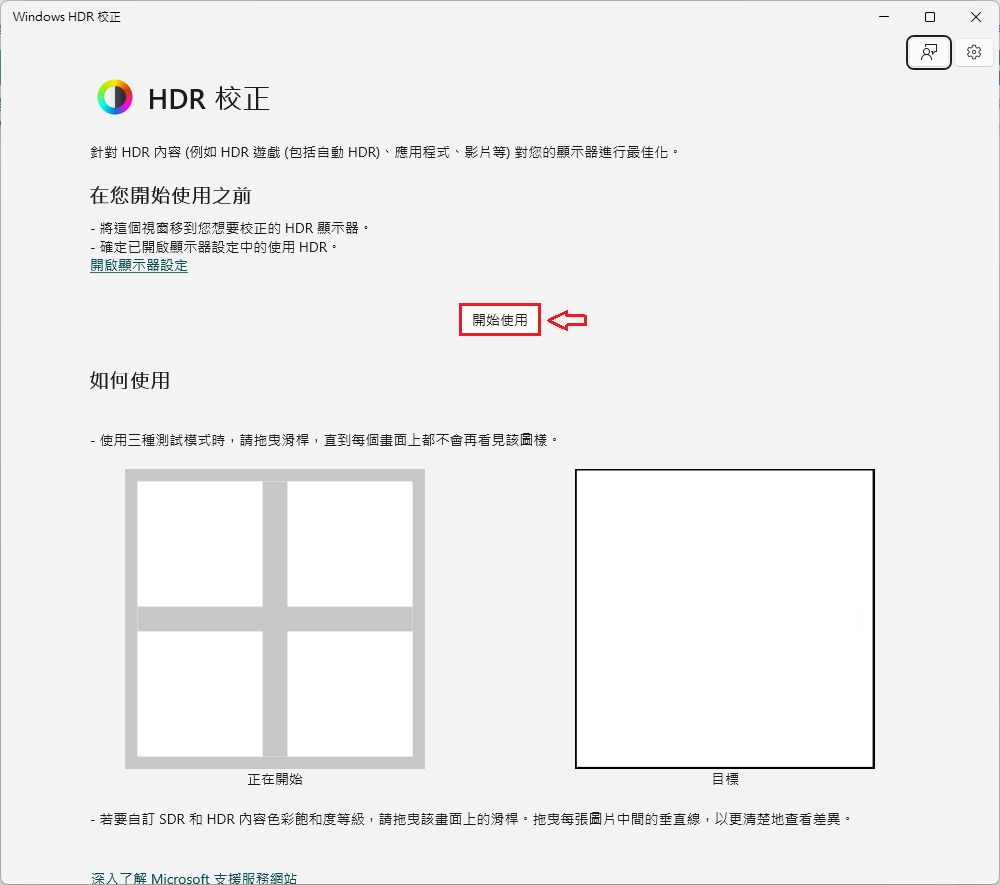
4. 按[開始使用]鈕。
5. 將拉桿向左拖曳及調整,直到上方的框框看不見為止,接著再按[下一步]鈕。(建議直接設定為0即可)
5. 將拉桿向左拖曳及調整,直到上方的框框看不見為止,接著再按[下一步]鈕。(建議直接設定為0即可)
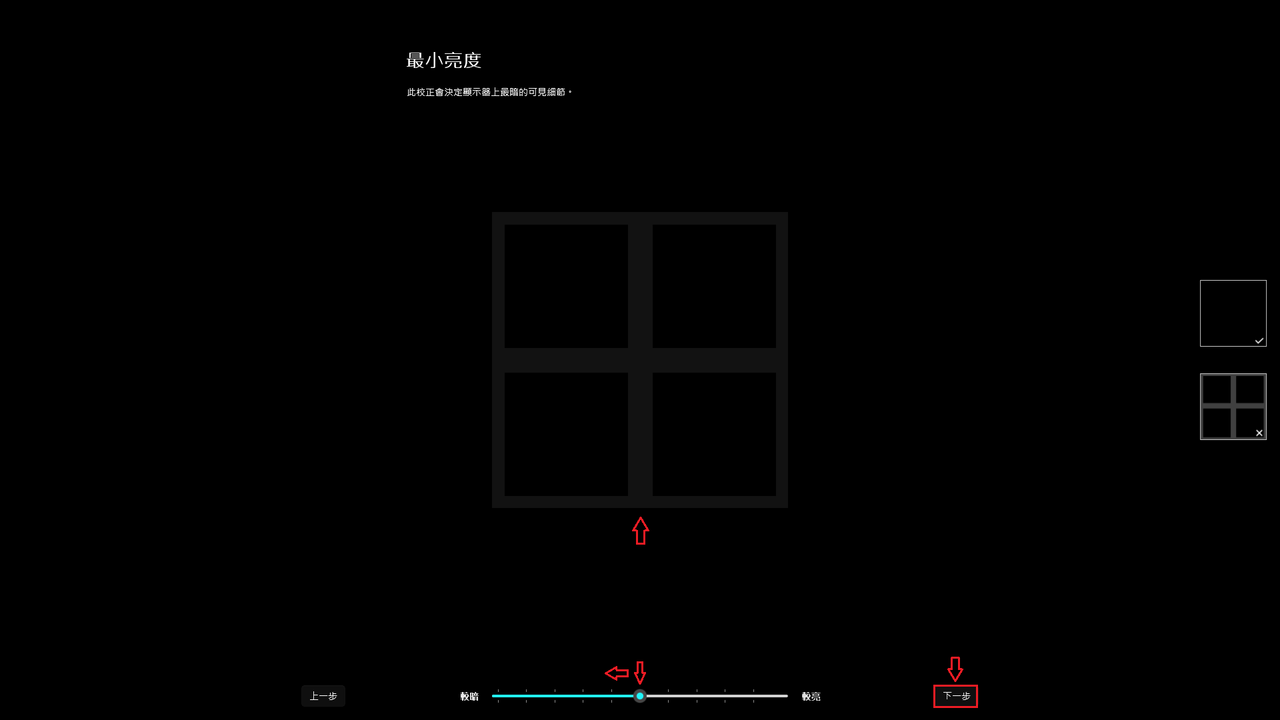
6. 將拉桿向右拖曳及調整,直到上方的框框看不見為止,接著再按[下一步]鈕。
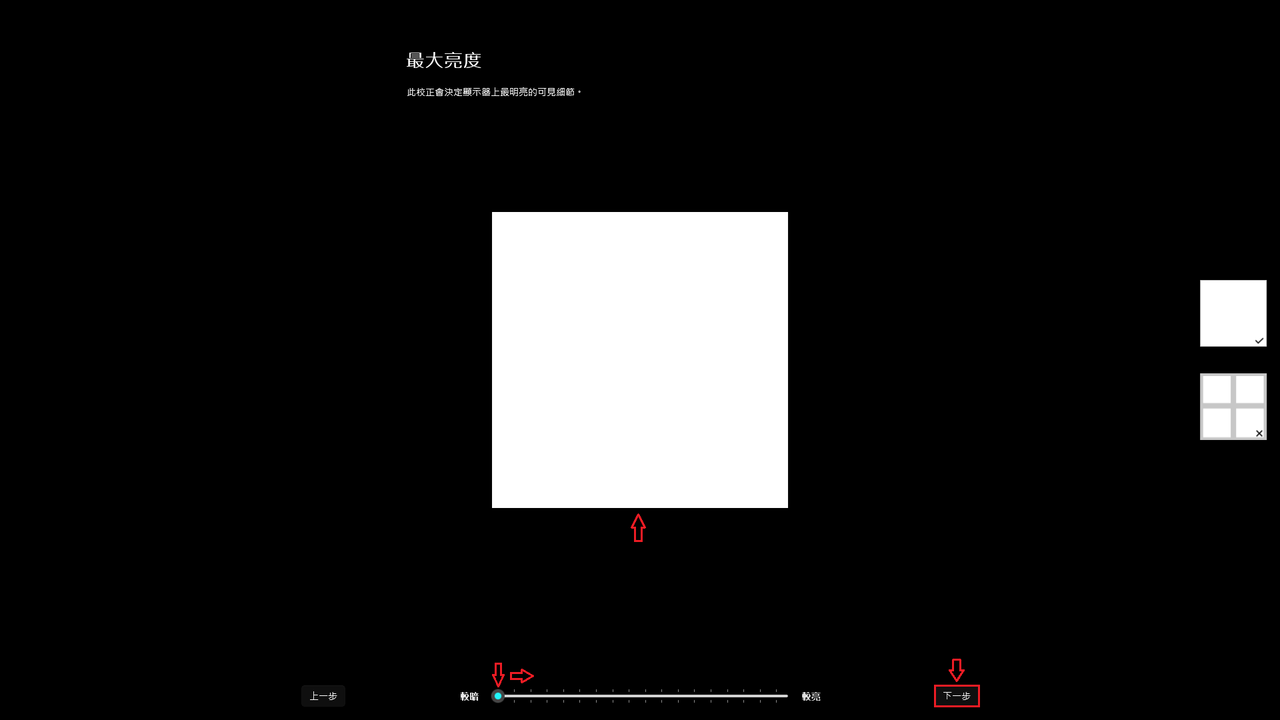
7. 將拉桿向右拖曳及調整,直到上方的框框看不見為止,接著再按[下一步]鈕。
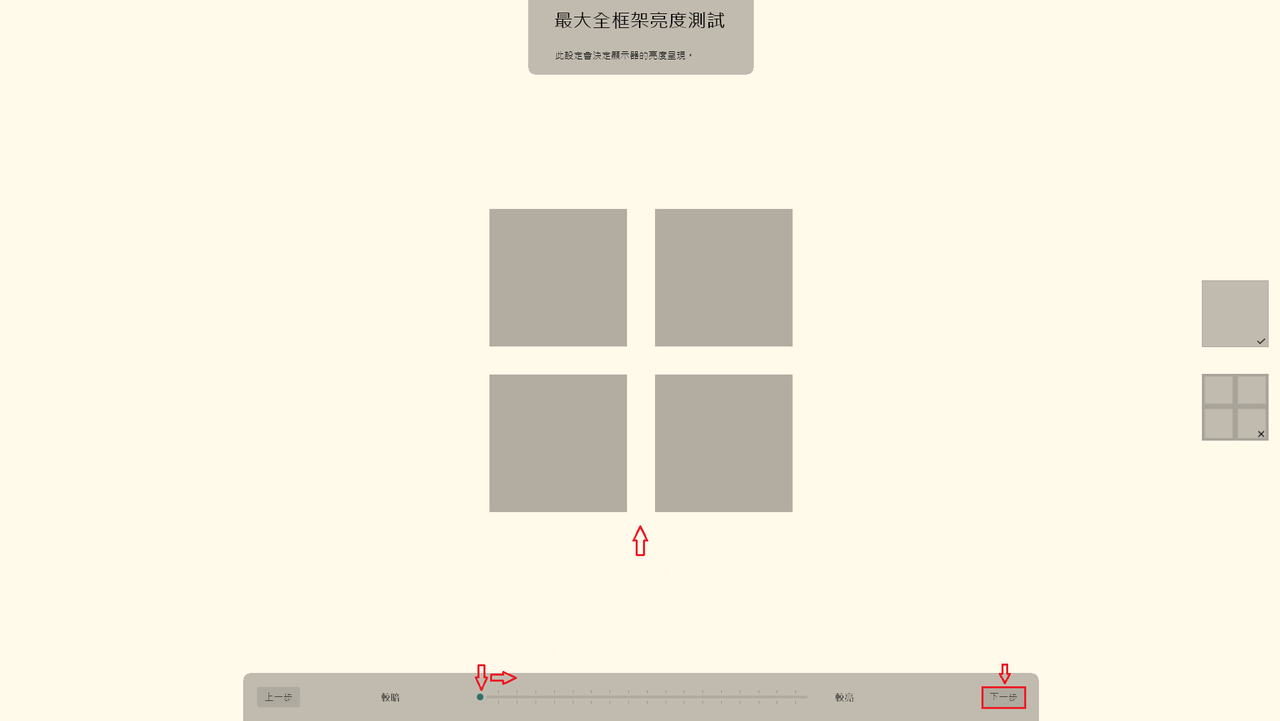
8. 將拉桿向右拖曳及調整,直到顏色令你滿意為止,接著再按[下一步]鈕。(建議設定為40%~60%之間即可)
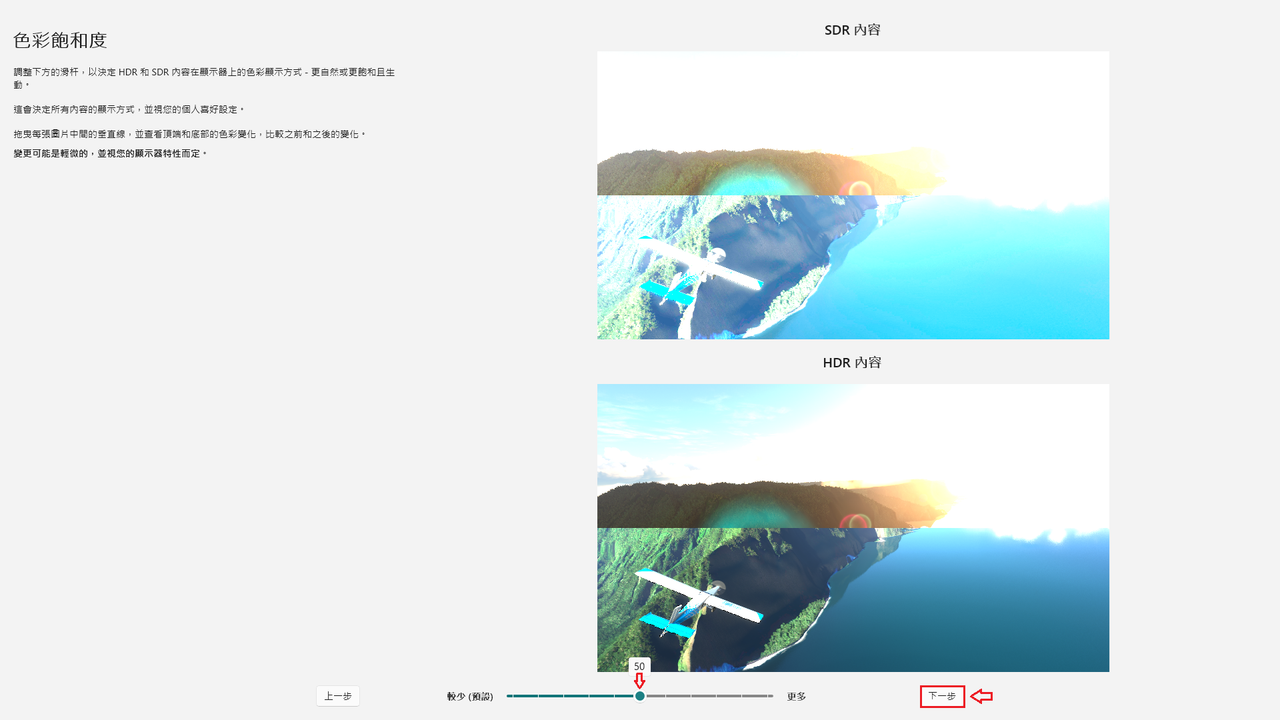
9. 自訂一個存檔名稱(也可保留預設值),接著再按[完成]鈕,那HDR的數位亮度調校就全部完成了。
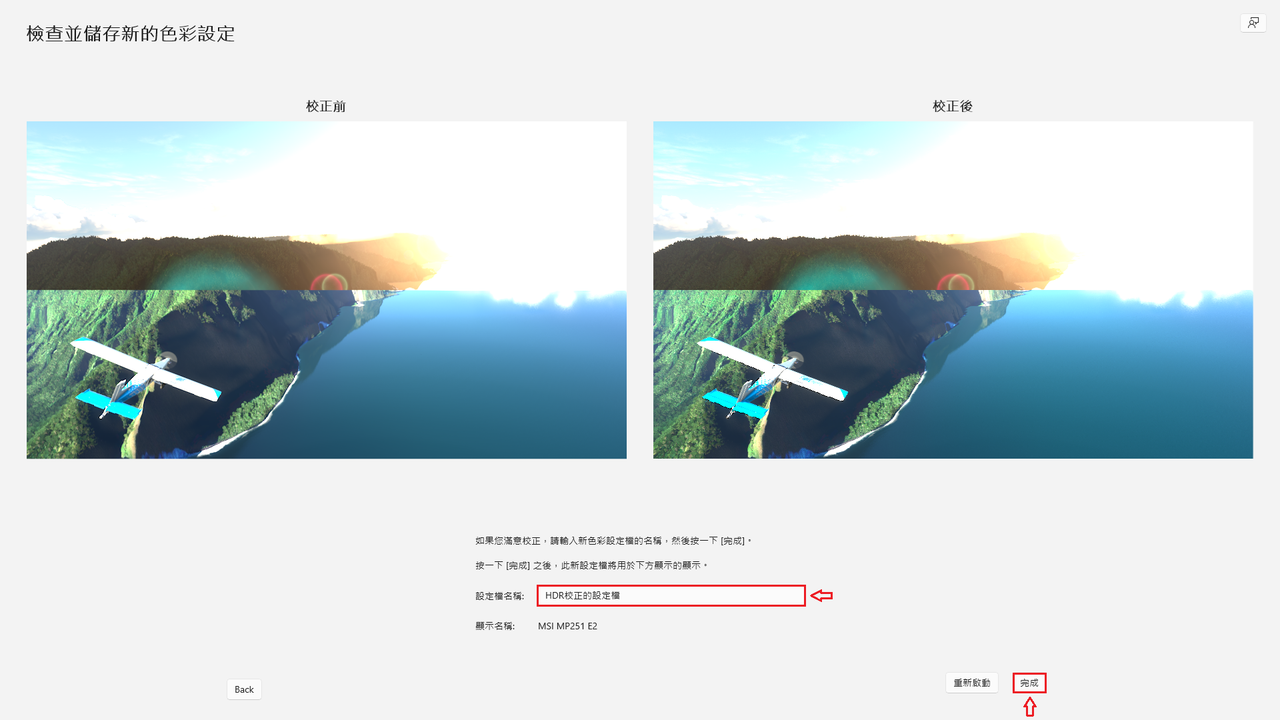
10.調整"系統>顯示器>HDR"中的"SDR內容亮度"。(建議設定為60%~80%之間即可)
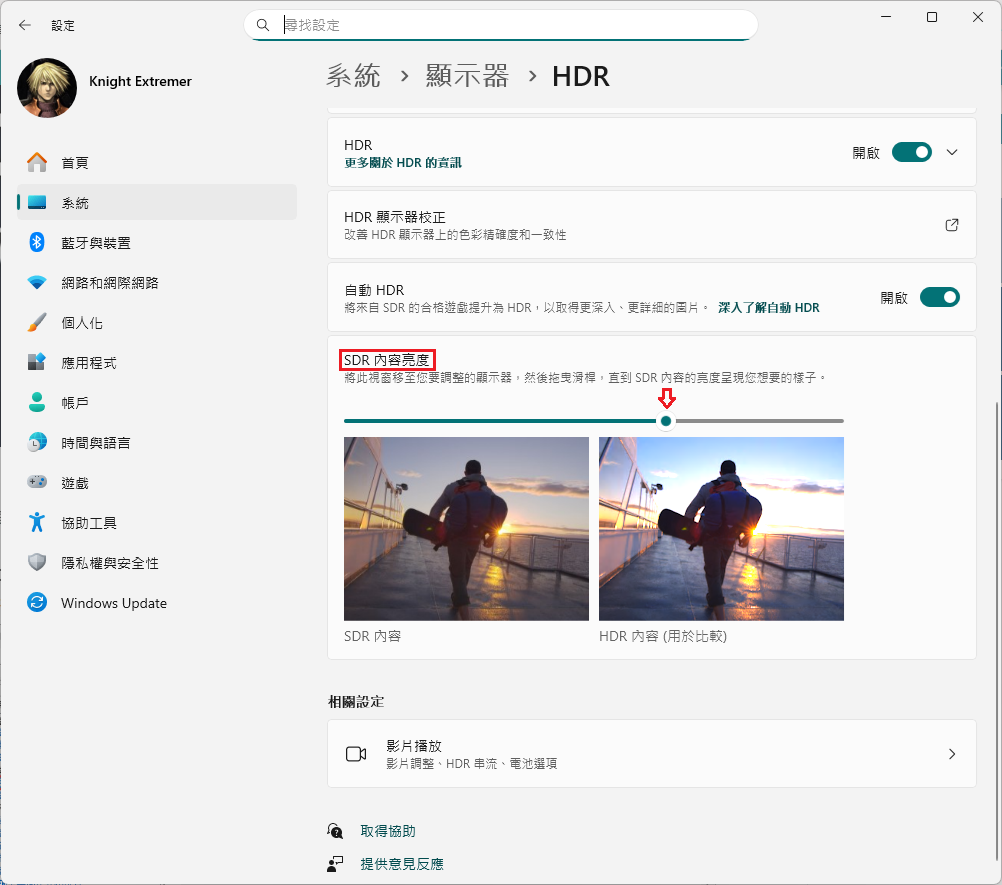
附註: 此"SDR內容亮度"設定要先等上述的HDR校正之後再做調整,而每台電腦的基本亮度及設定並不會完全相同,請將您的螢幕亮度微調到自己覺得滿意為止。(例如:系統預設值是40%,而我MSI螢幕的數位亮度要設定為HDR:60%及SDR:75%才比較正常)
"NVIDIA APP"的自定義設定:
結語
以上就是校準HDR的數位亮度,以及"NVIDIA APP"的自定義設定方法,而其它的螢幕相關設定就請您自行研究了。
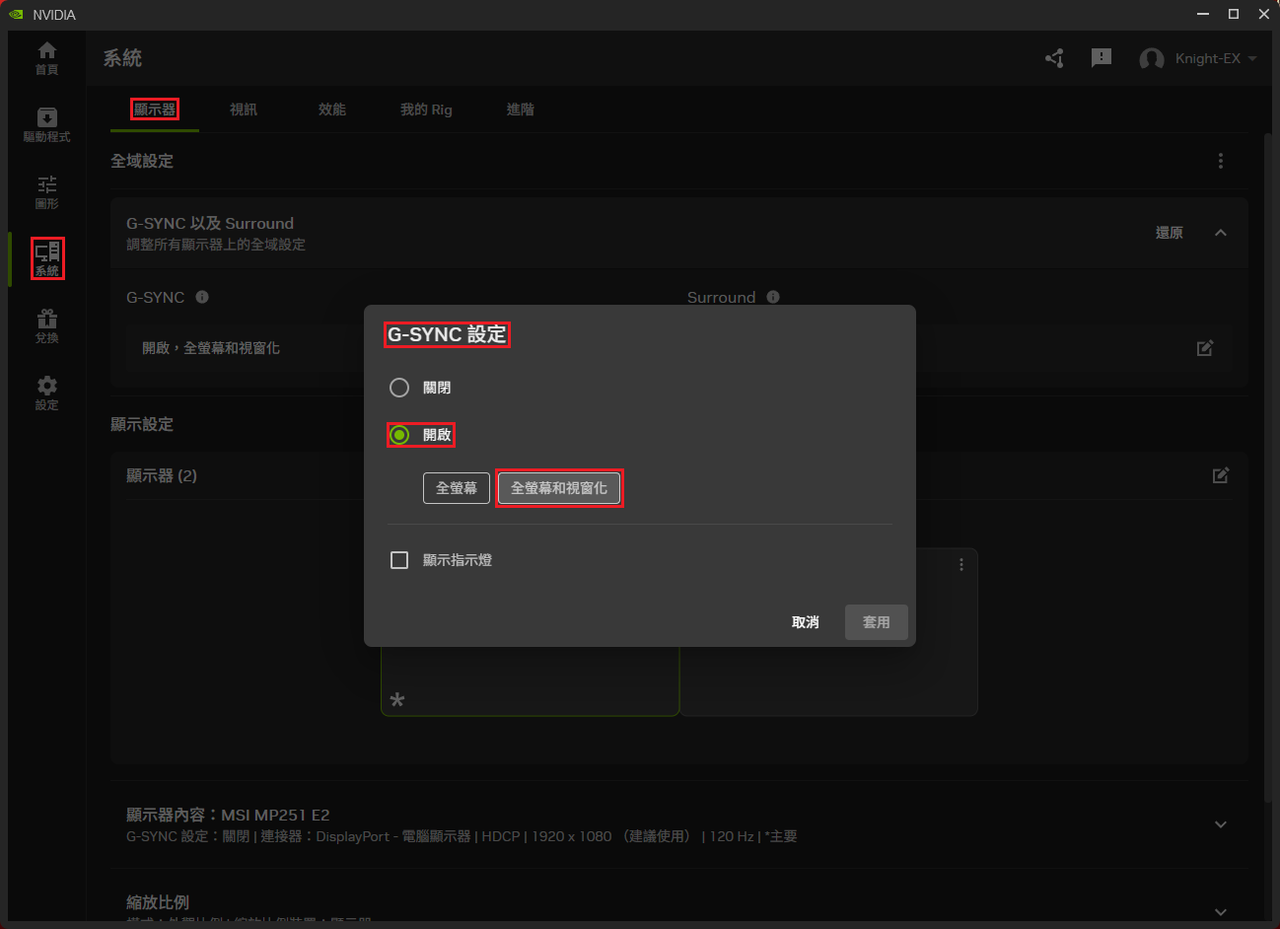
1. 將G-SYNC設定"開啟",並選擇"全螢幕和視窗化"。
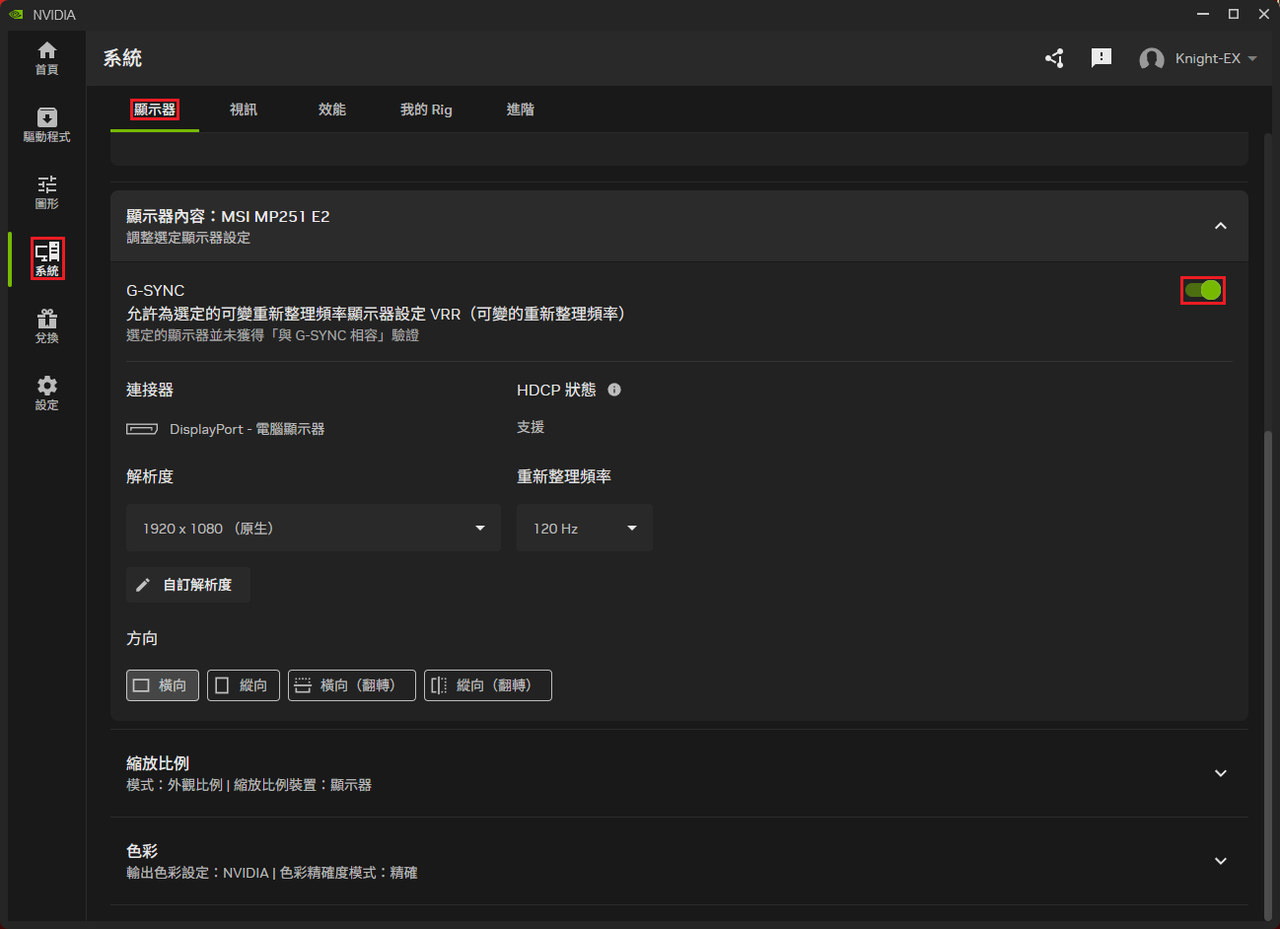
2. 將G-SYNC的"允許為選定的可變重新整理顯示器設定VRR"開啟。(但有機率會導致螢幕隨機閃爍或花屏,或是幀數下降;請自行測試是否需要開啟)
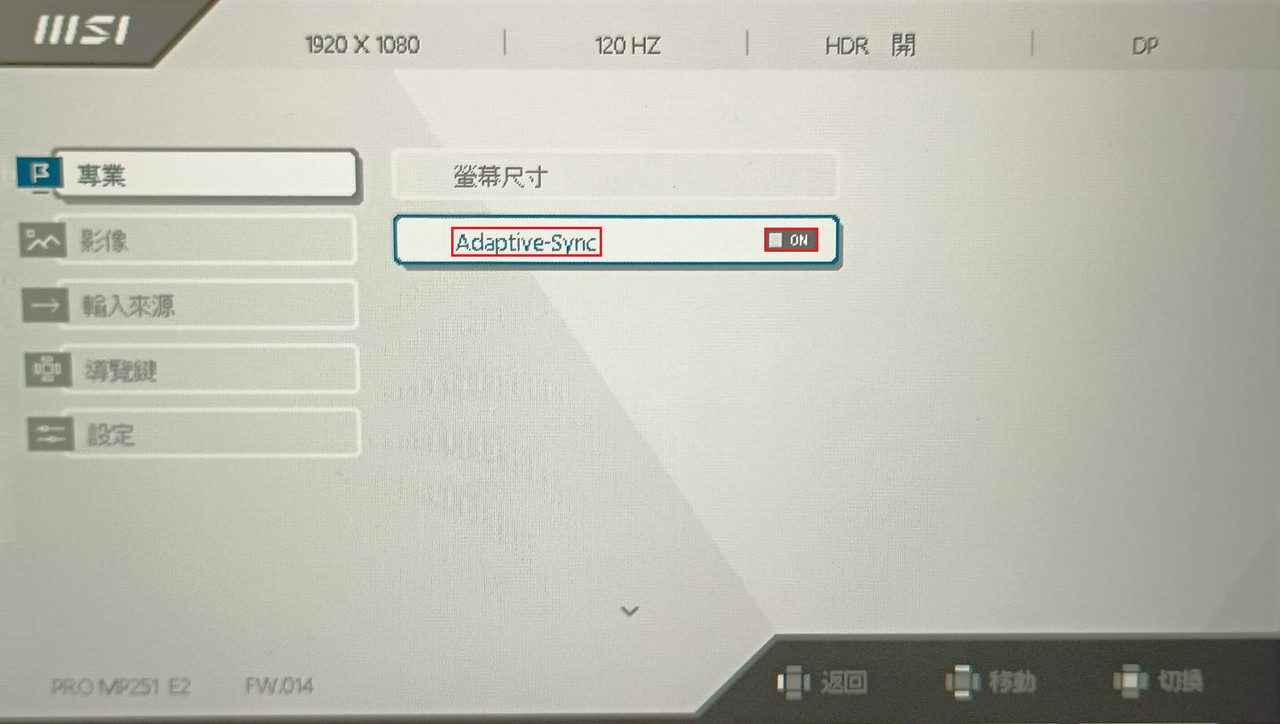
附註: 若沒看到上述的G-Sync設定介面,請先將螢幕設定的Adaptive-Sync或G-Sync功能開啟(ON)。
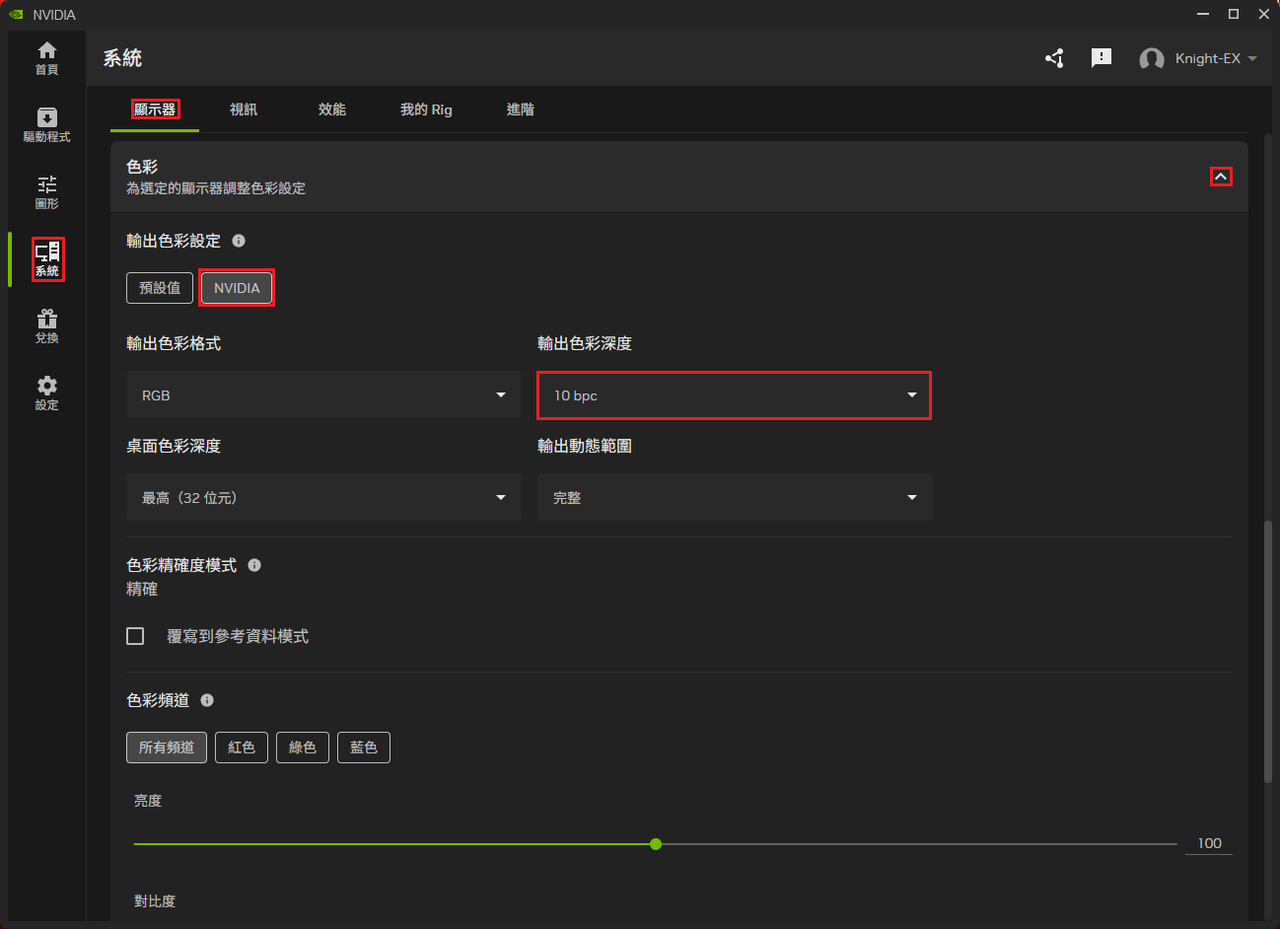
3. 將"輸出色彩設定"修改為"NVIDIA","並設定為"10 bpc"及"完整"。(螢幕必須有支援10 bpc才能開啟)
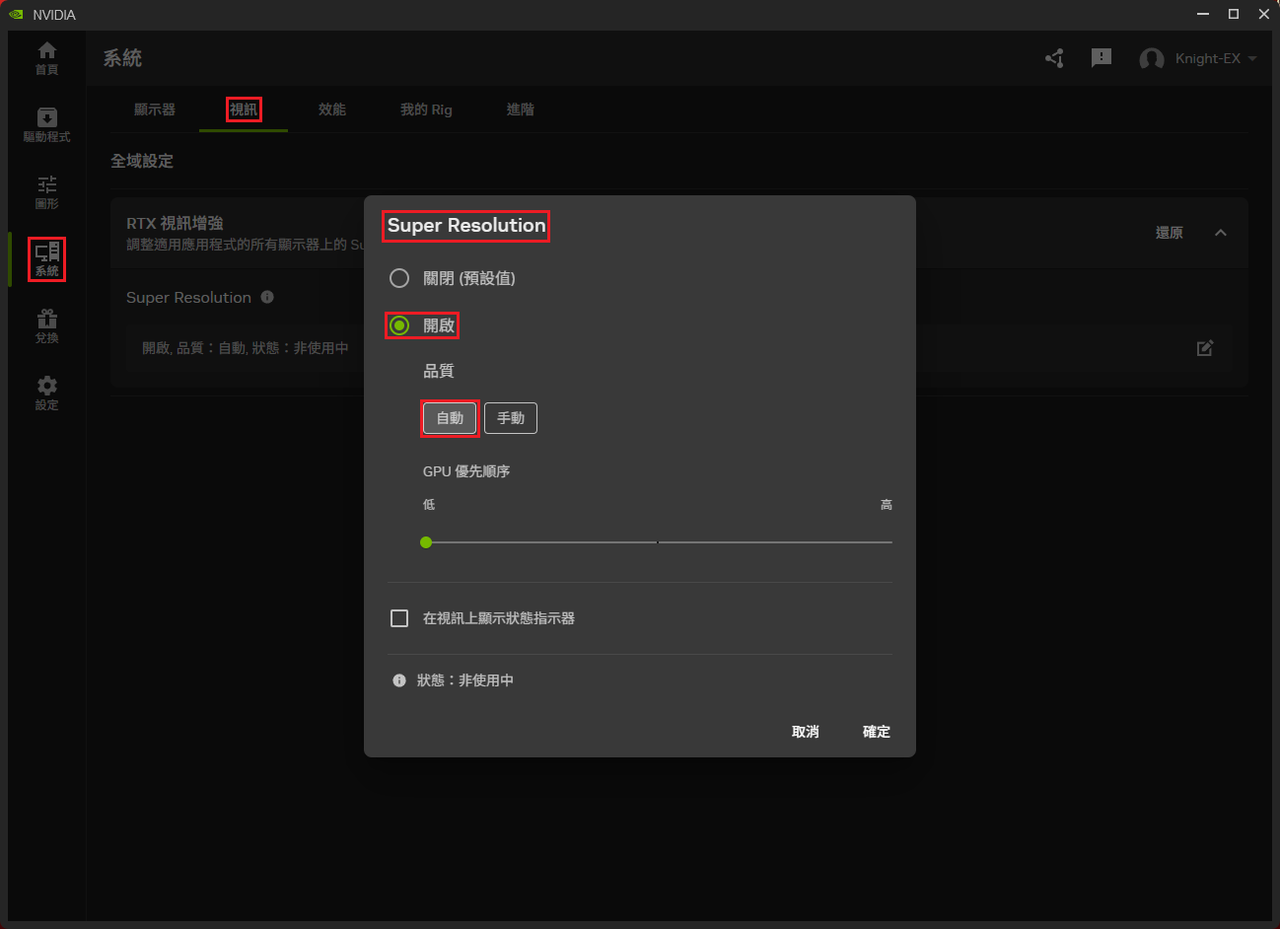
4. 將"Super Resolution"(超解析度)設定為"開啟"及"自動"。(螢幕必須先設定為10 bpc後才能開啟)
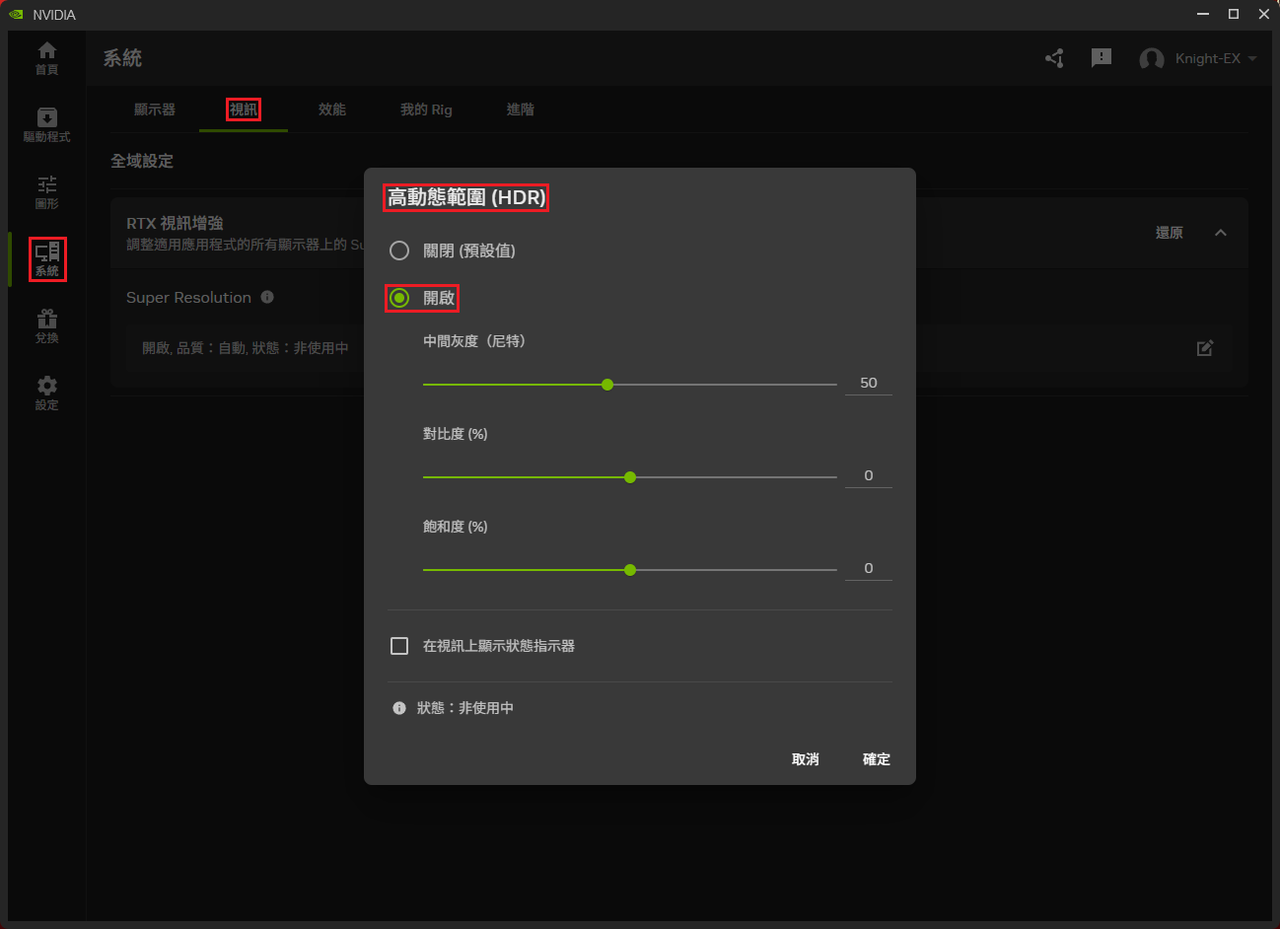
5. 將"高動態範圍(HDR)"設定為"開啟"。(螢幕必須有支援HDCR,以及先設定為10 bpc後才能開啟)
結語
以上就是校準HDR的數位亮度,以及"NVIDIA APP"的自定義設定方法,而其它的螢幕相關設定就請您自行研究了。
附註:
後續又寫了一篇關於"教您如何快速安裝螢幕的官方驅動及色彩設定檔"的延伸文章,歡迎自行參考。
後續又寫了一篇關於"教您如何快速安裝螢幕的官方驅動及色彩設定檔"的延伸文章,歡迎自行參考。



沒有留言:
張貼留言
注意:只有此網誌的成員可以留言。