
前言
NVIDIA從591.74正式版驅動起開始提供DLSS 4.5的技術支援,所以我就去研究了一下DLSS的設定方法,結果發現"FFXIV Dawntrail Benchmark"的RTX-2060跑分確實是有顯著提升;搗鼓研究了二天,而我已經收集了一大堆的設定截圖,那就順手寫成簡易的DLSS設定教學吧!
必備材料:
1. NVIDIA GeForce Driver WHQL(必需是591.74及VK582.32,或更高的版本)
2. FINAL FANTASY XIV: Dawntrail Official Benchmark
3. NVIDIA App (必須是11.0.6,或更高的版本)
注意事項:
591.74驅動中因為不包含NVIDIA App 11.0.6版,所以必須再額外下載NVIDIA App並升級安裝;而591.86驅動起已內建NVIDIA App 11.0.6版,所以此步驟可以直接略過。
繁、簡中文的設定對照:
1. 圖形 = 图形
2. 程式設定 = 程序设置
3. 新增程式 = 添加程序
4. DLSS覆寫-模型預設 = DLlSS优设-模型预设
5. DLSS覆寫-Super Resolution模式(DLSS超解析度) = DLlSS优设-超分辨率模式
1. 圖形 = 图形
2. 程式設定 = 程序设置
3. 新增程式 = 添加程序
4. DLSS覆寫-模型預設 = DLlSS优设-模型预设
5. DLSS覆寫-Super Resolution模式(DLSS超解析度) = DLlSS优设-超分辨率模式
6. 自訂 = 自定义
7. 效能 = 性能
8. 建議使用* = 推荐*
7. 效能 = 性能
8. 建議使用* = 推荐*
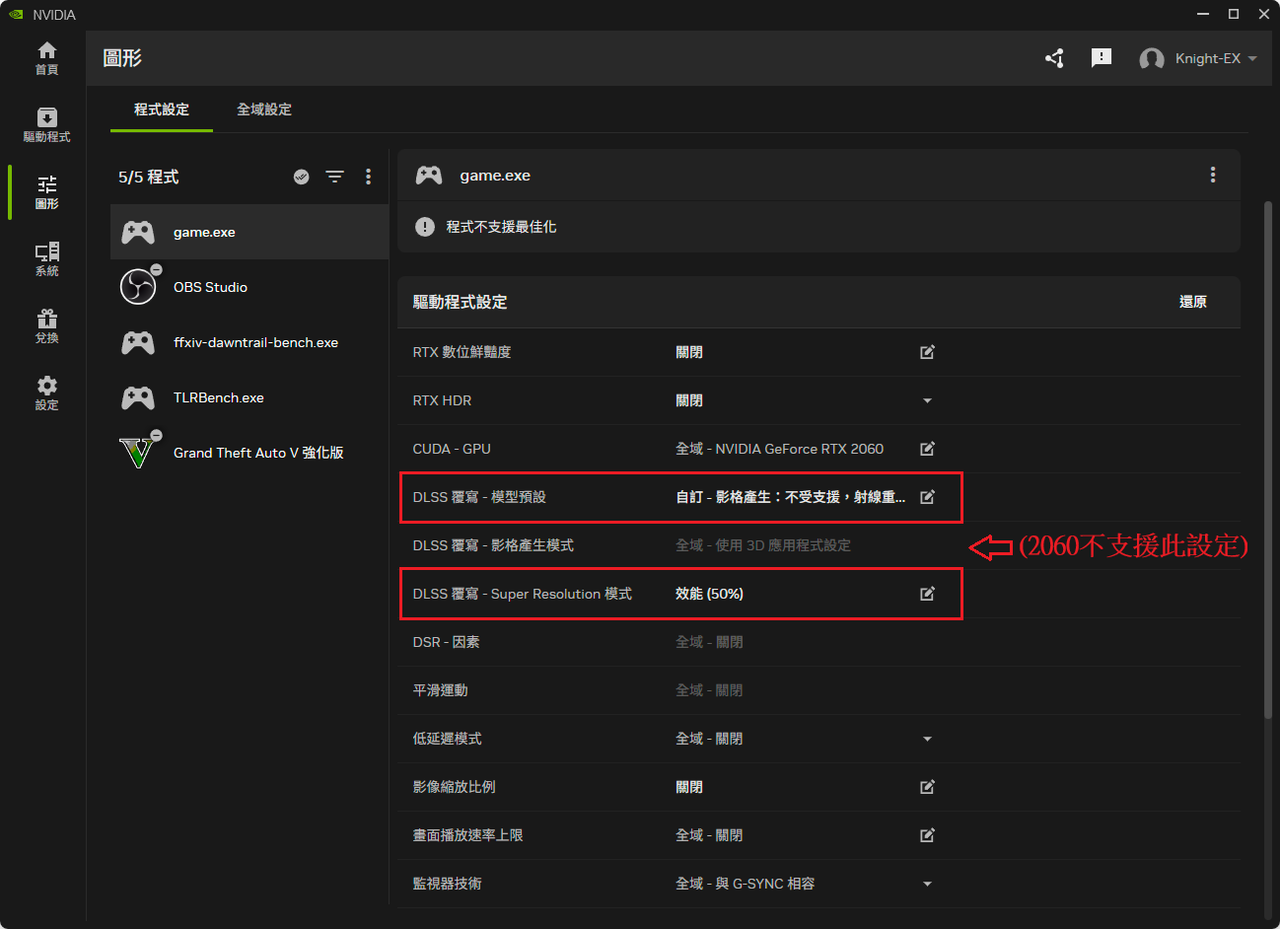
1. 於NVIDIA App中的DLSS相關設定。 (推薦設定: 預設M+效能50%或預設L+超高效能33%)
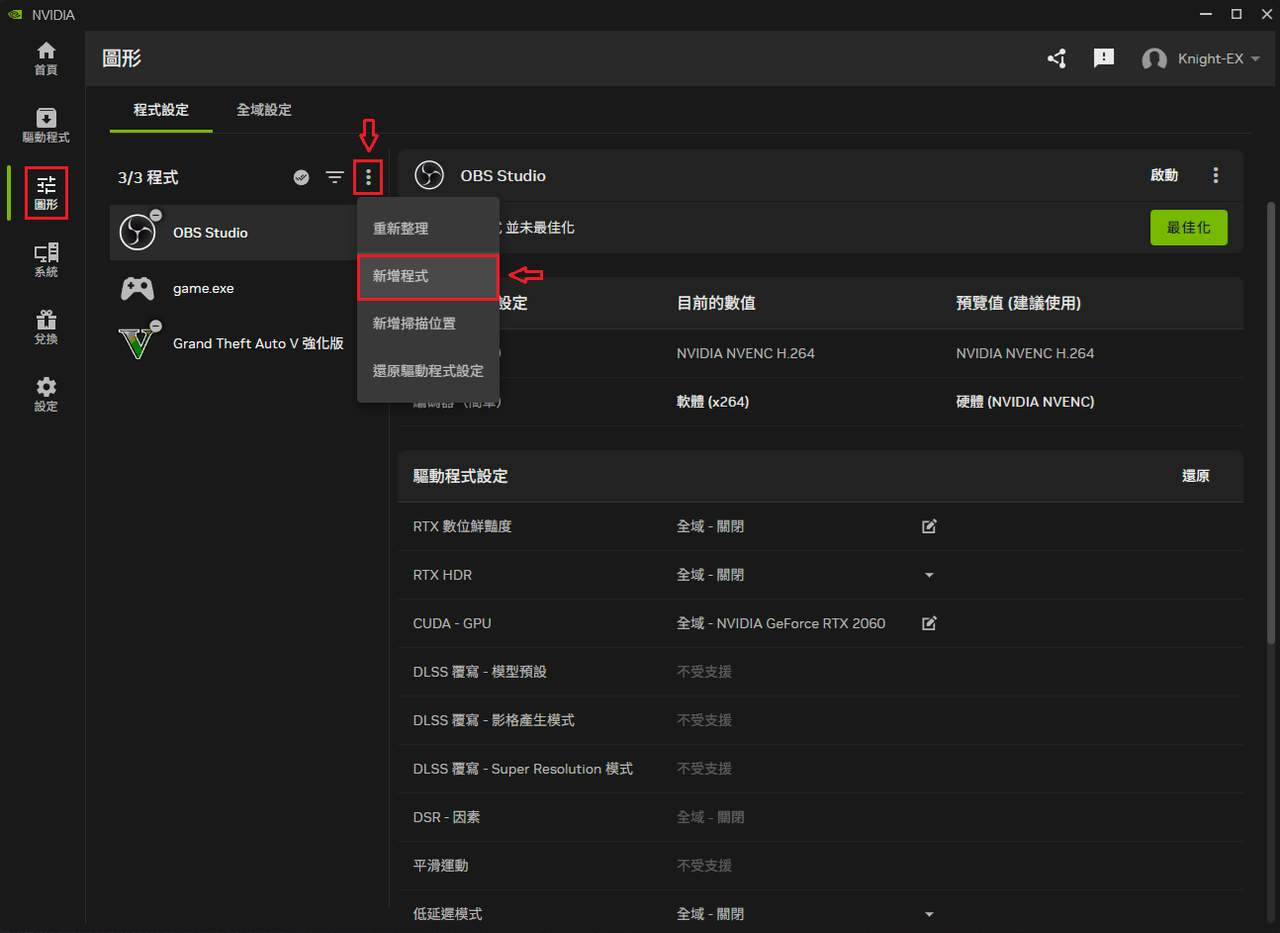
2. 在[圖形>程式設定]中新增"FINAL FANTASY XIV: Dawntrail Benchmark"的設定項目。
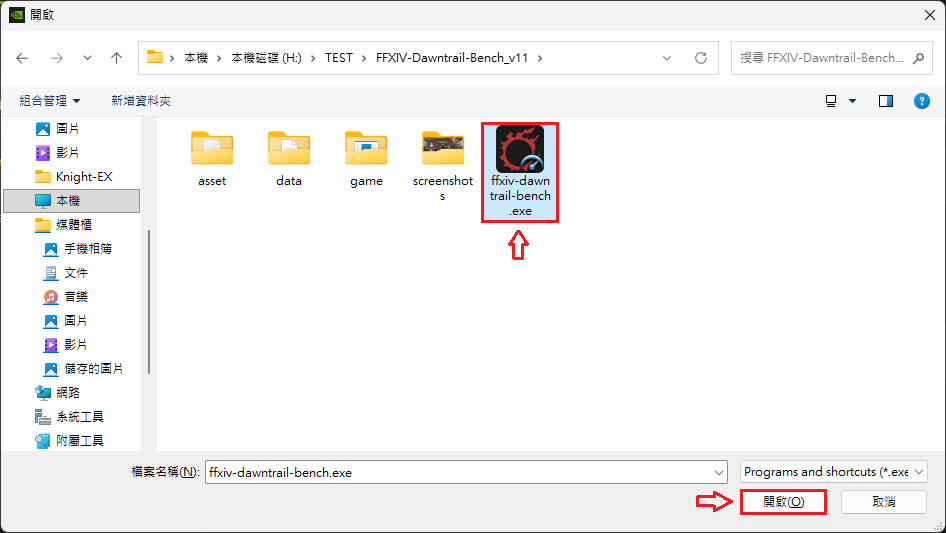
3. 選取FINAL FANTASY XIV: Dawntrail Benchmark的"ffxiv-dawntrail-bench.exe"執行檔。
4. 自訂[DLSS覆寫-模型預設]的設定。 (僅供參考,請自行測試)
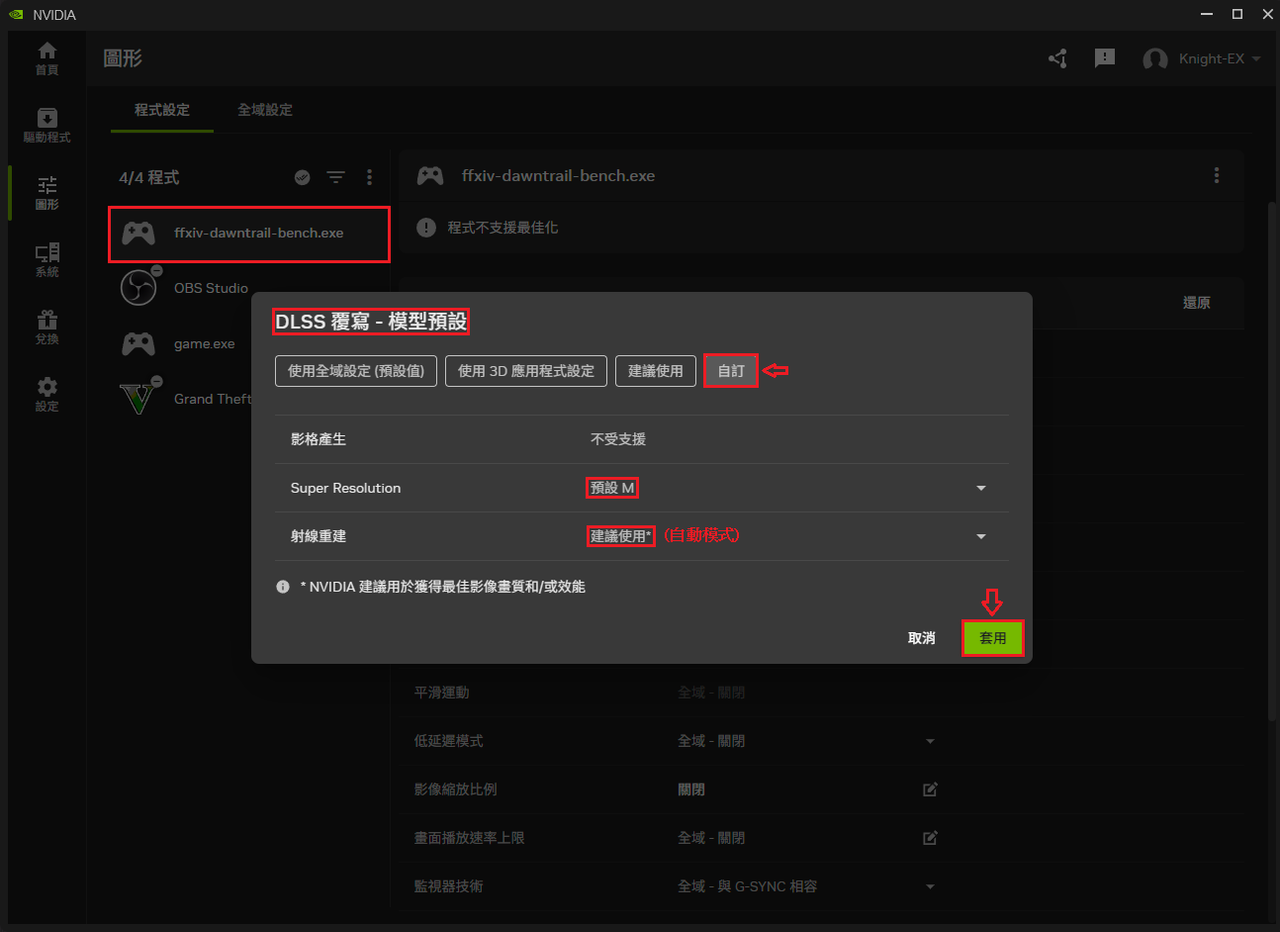
模型註解:
預設K = DLSS 4.0
預設M = DLSS 4.5 (標準畫質)
預設L = DLSS 4.5 (高畫質)
5. 自訂[DLSS覆寫-Super Resolutiona模式]的設定。 (僅供參考,請自行測試)
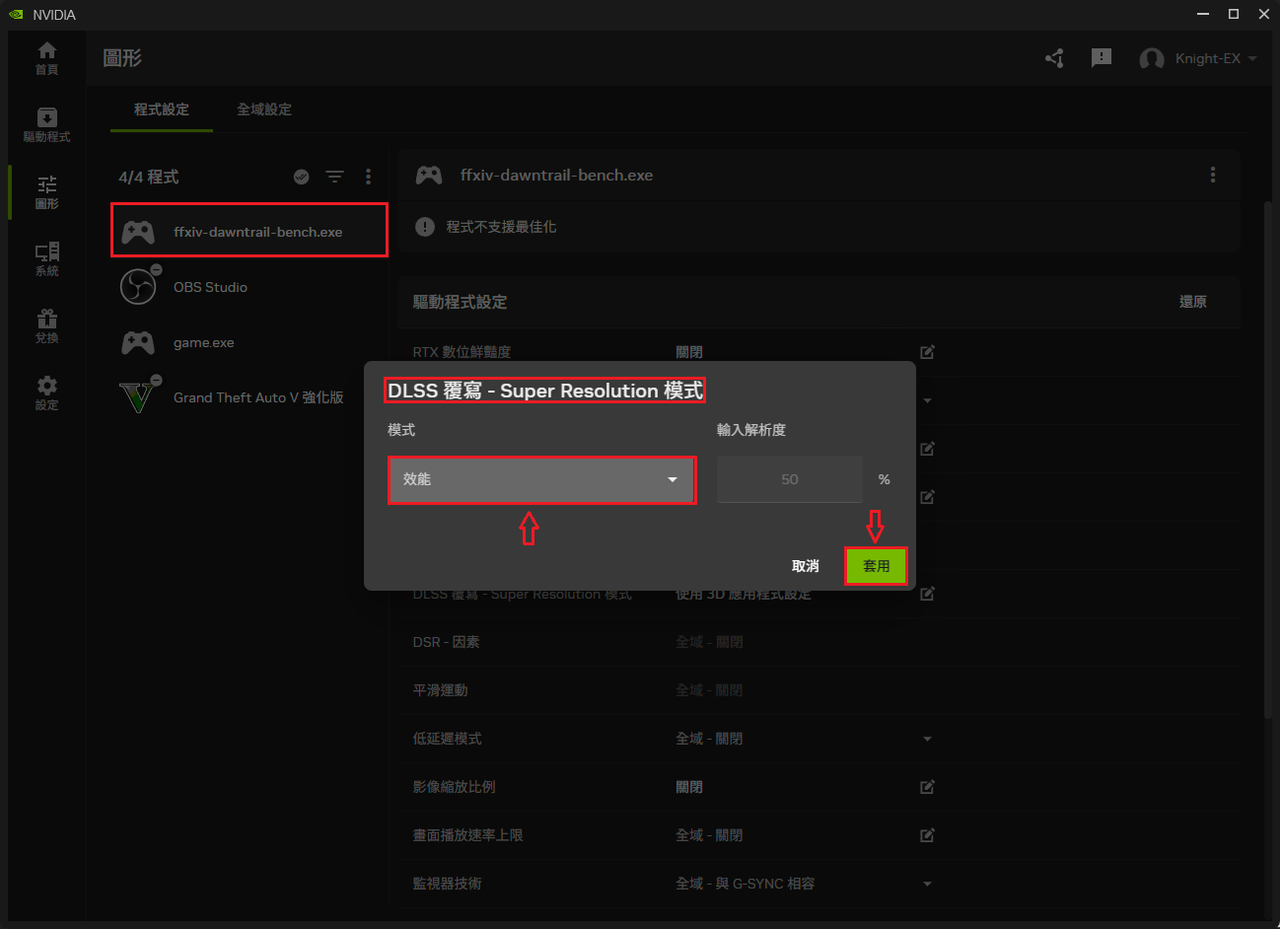
註解:
官方建議的二個DLSS設定組合:
"預設M+效能50%" (標準畫質;1080p數位縮放至4K)
"預設L+超高效能33%"(高畫質+高效能;720p數位縮放至4K)
以下的B站影片有詳細解說及測試: (推薦使用"預設L+超高效能%33")
https://www.bilibili.com/video/BV1uFF6z1Eau/
官方建議的二個DLSS設定組合:
"預設M+效能50%" (標準畫質;1080p數位縮放至4K)
"預設L+超高效能33%"(高畫質+高效能;720p數位縮放至4K)
以下的B站影片有詳細解說及測試: (推薦使用"預設L+超高效能%33")
https://www.bilibili.com/video/BV1uFF6z1Eau/
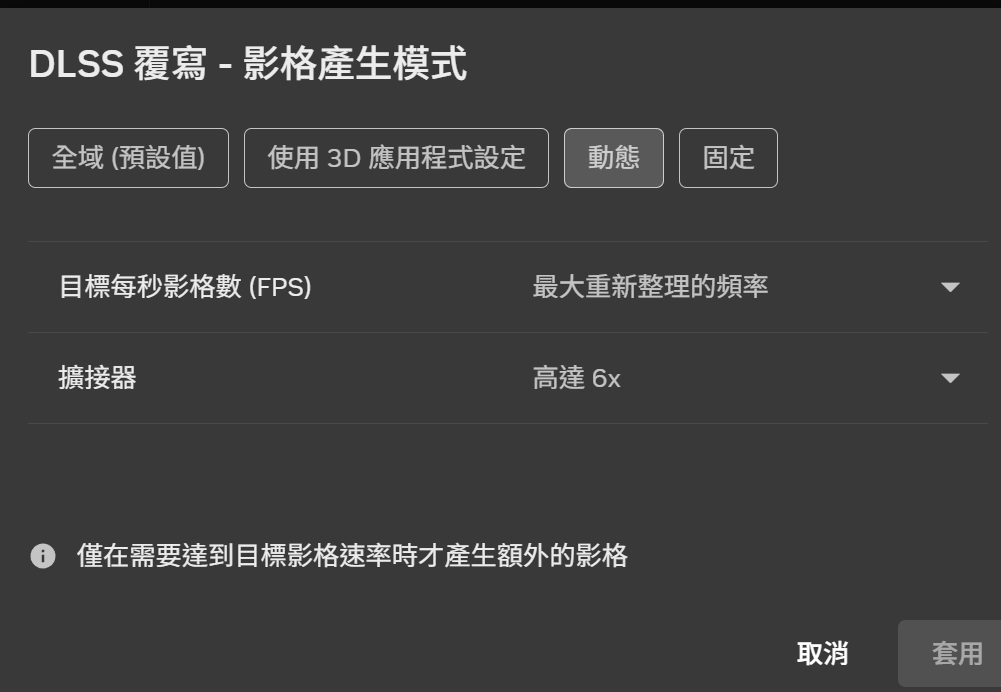
6. NVIDIA App 11.0.7有支援[DLSS覆寫-影格產生模式]的6x幀生成設定,但僅50卡限定:
FINAL FANTASY XIV: Dawntrail Benchmark的設定:
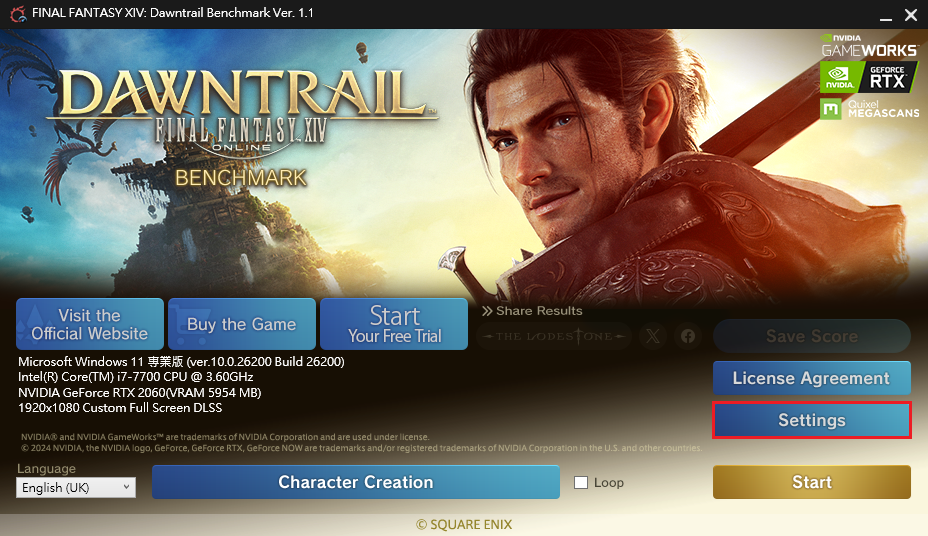
1. 啟動"ffxiv-dawntrail-bench.exe",並按[Settings]鈕。
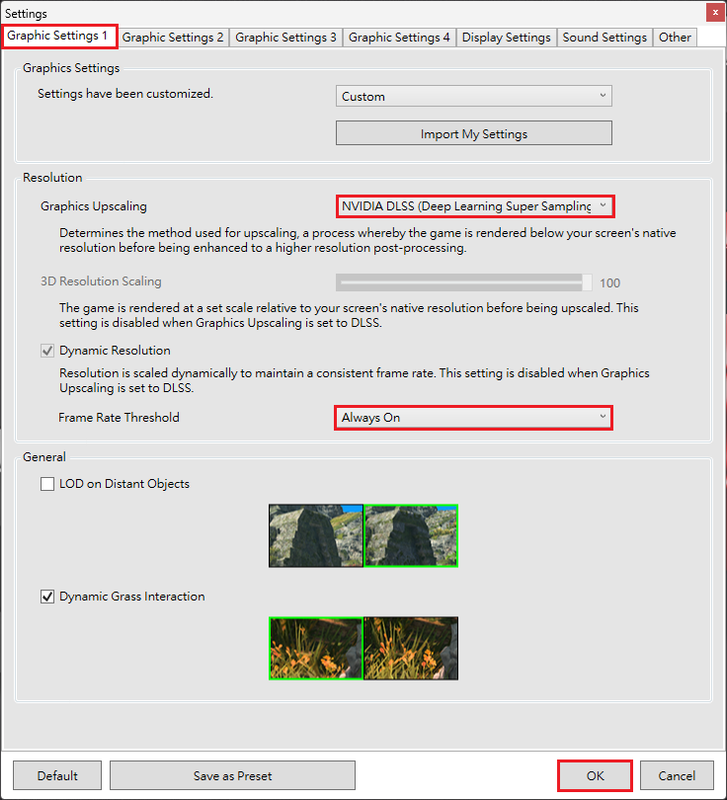
2. 將此處的設定改為[NVIDIA DLSS],並將下方的選項改為[Always On](永遠開啟)。
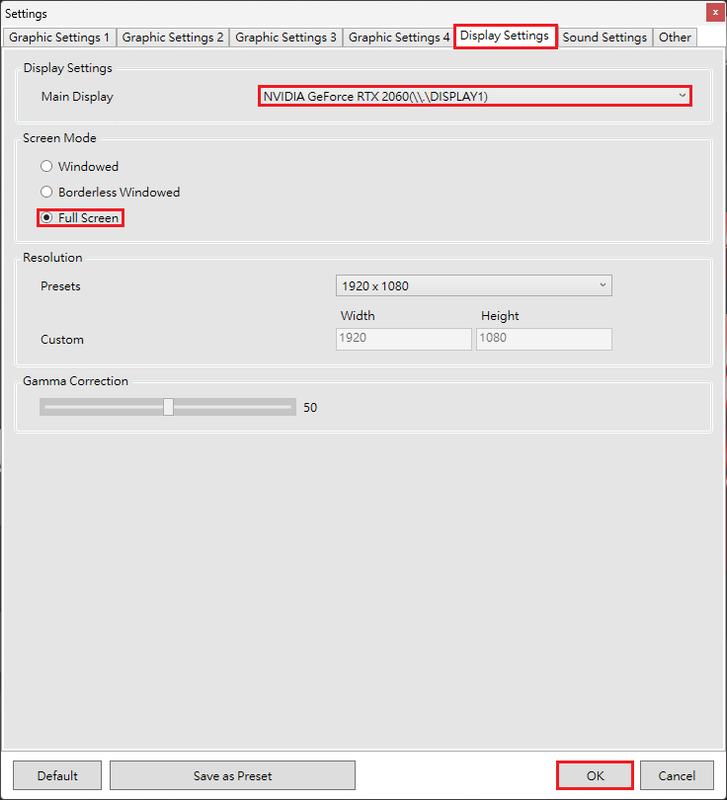
3. 在此處選取您的顯示卡裝置,並設定為[Full Screen](全螢幕模式)。
跑分實測:
1. DLSS設定未啟用的跑分結果: (此為程式的預設值)
.png)
2. DLSS設定已啟用的跑分結果:
.png)
結語
上述驅動我僅設定了DLSS模型的[預設L]模式,以及DLSS Super Resolution(DLSS超解析度)的[超高效能]模式之後,我2060的FF14跑分硬是暴漲了一千多分,感覺還不錯,各位可以自行試試!
上述各版驅動的跑分評比,請參考我這篇文:
[DLSS實測]FF14與最後遺跡的跑分評比!


沒有留言:
張貼留言
注意:只有此網誌的成員可以留言。