前言
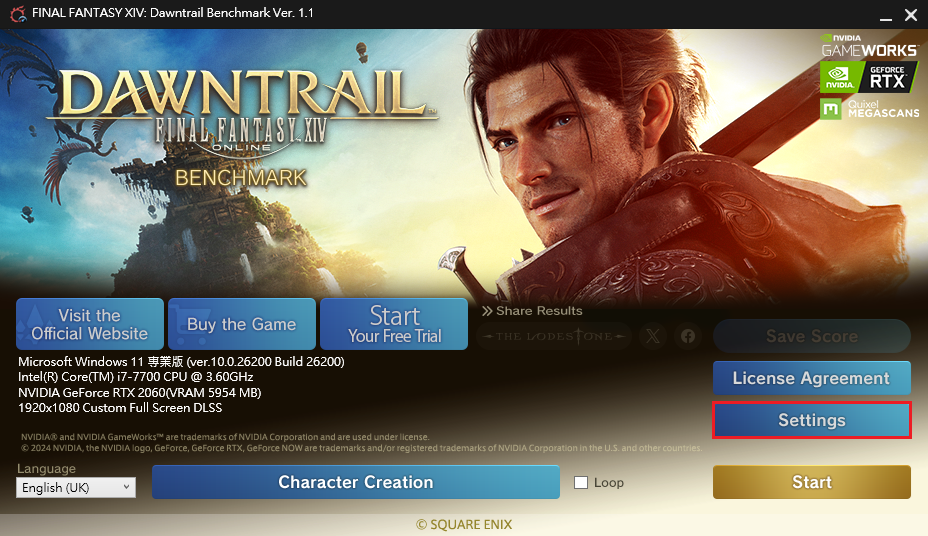
接續上一篇的"FFXIV Dawntrail Benchmark的DLSS設定方法及跑分實測",那我就在此篇文章中將RTX-2060的各項跑分測試成績貼出來給各位參考。
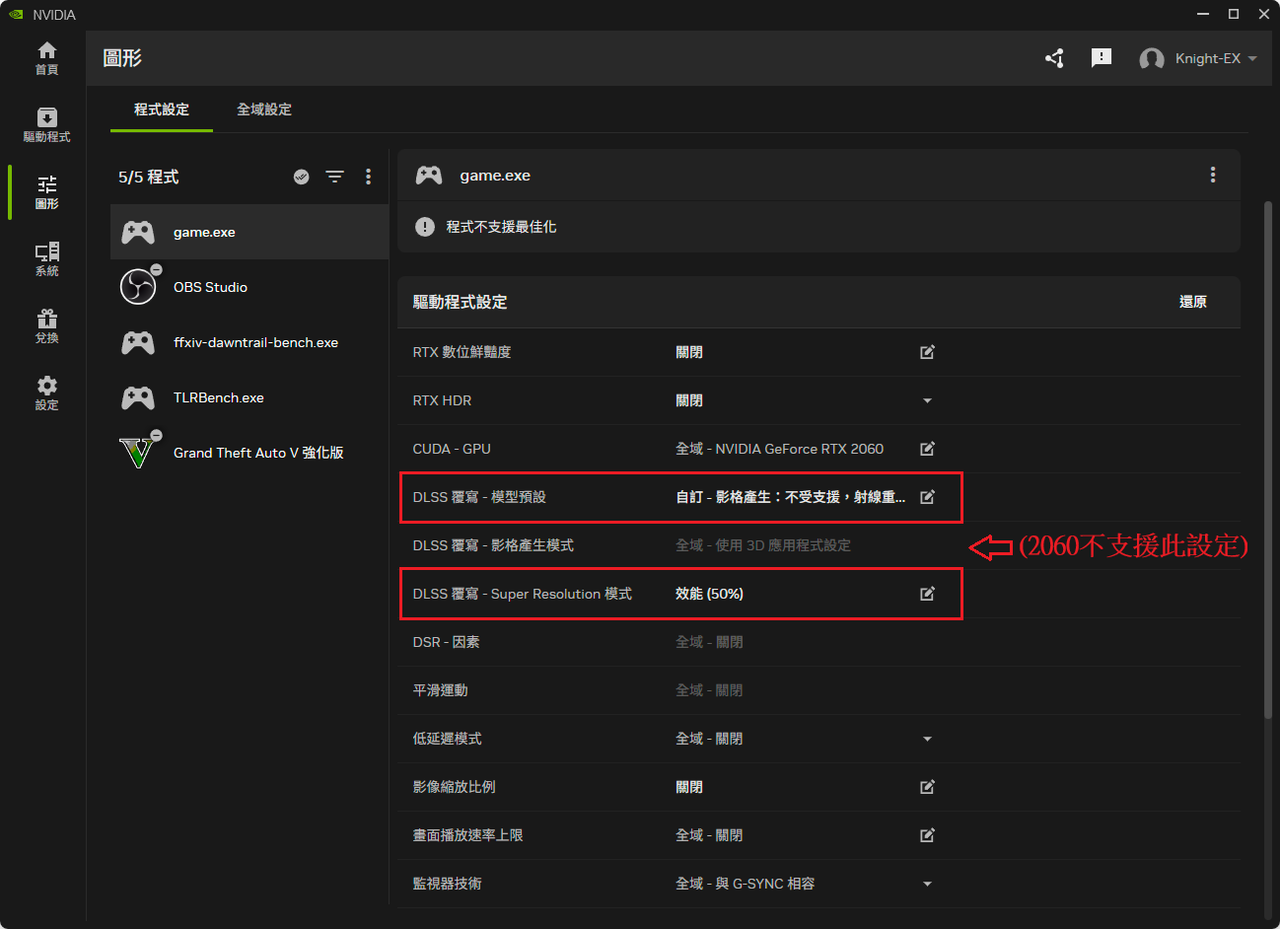
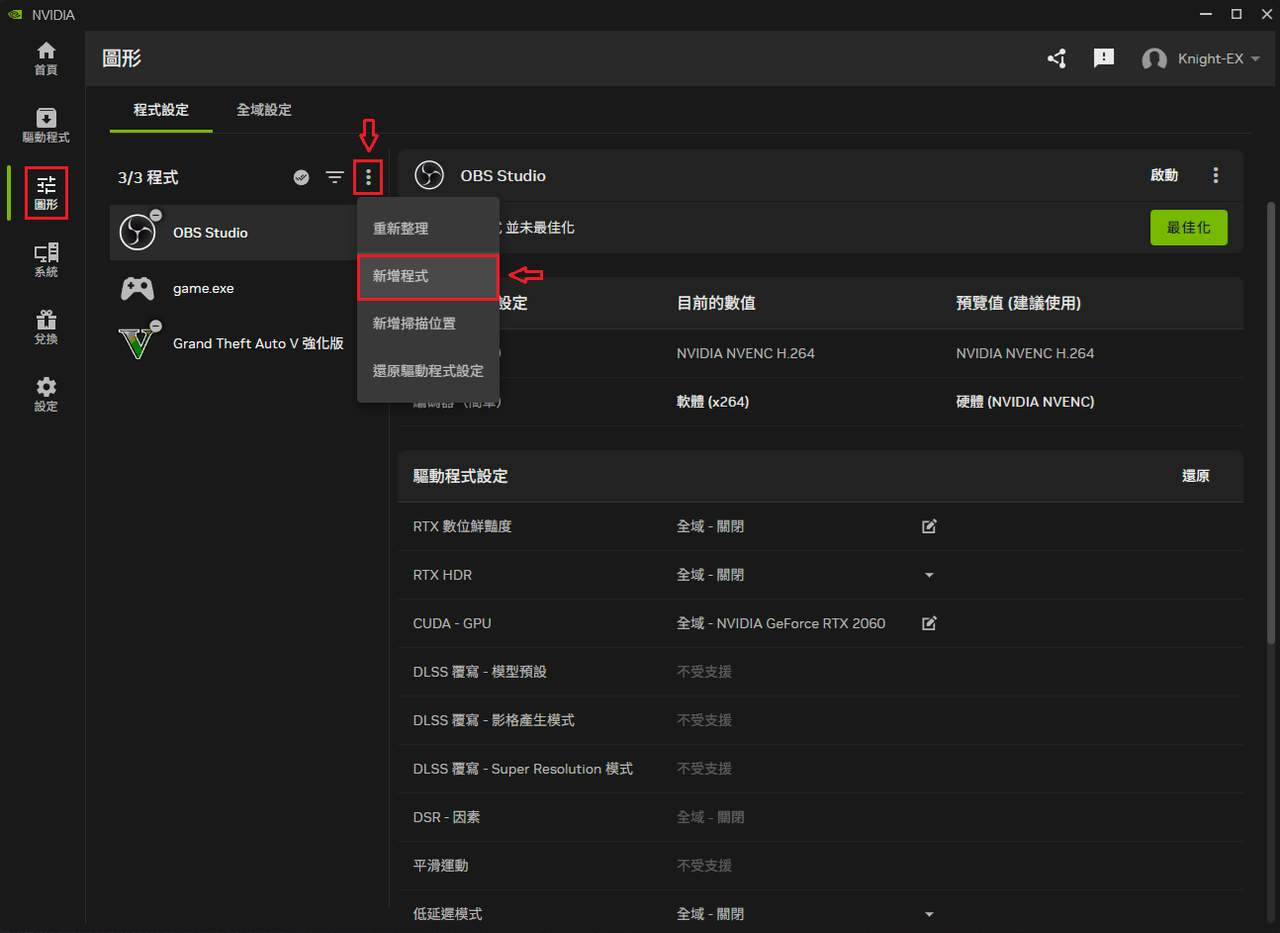
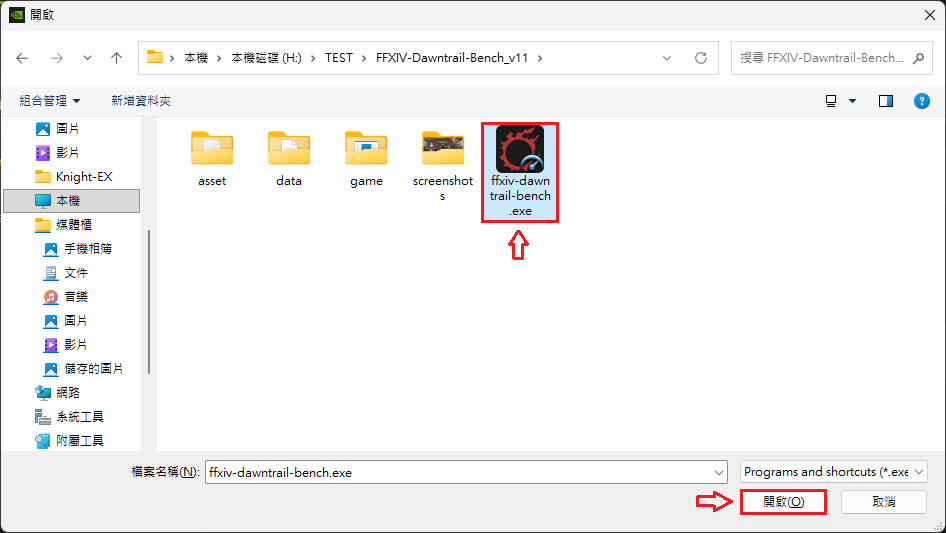
DLSS的設定參數: (需要額外安裝NVIDIA App v11.0.6,或更高版本)
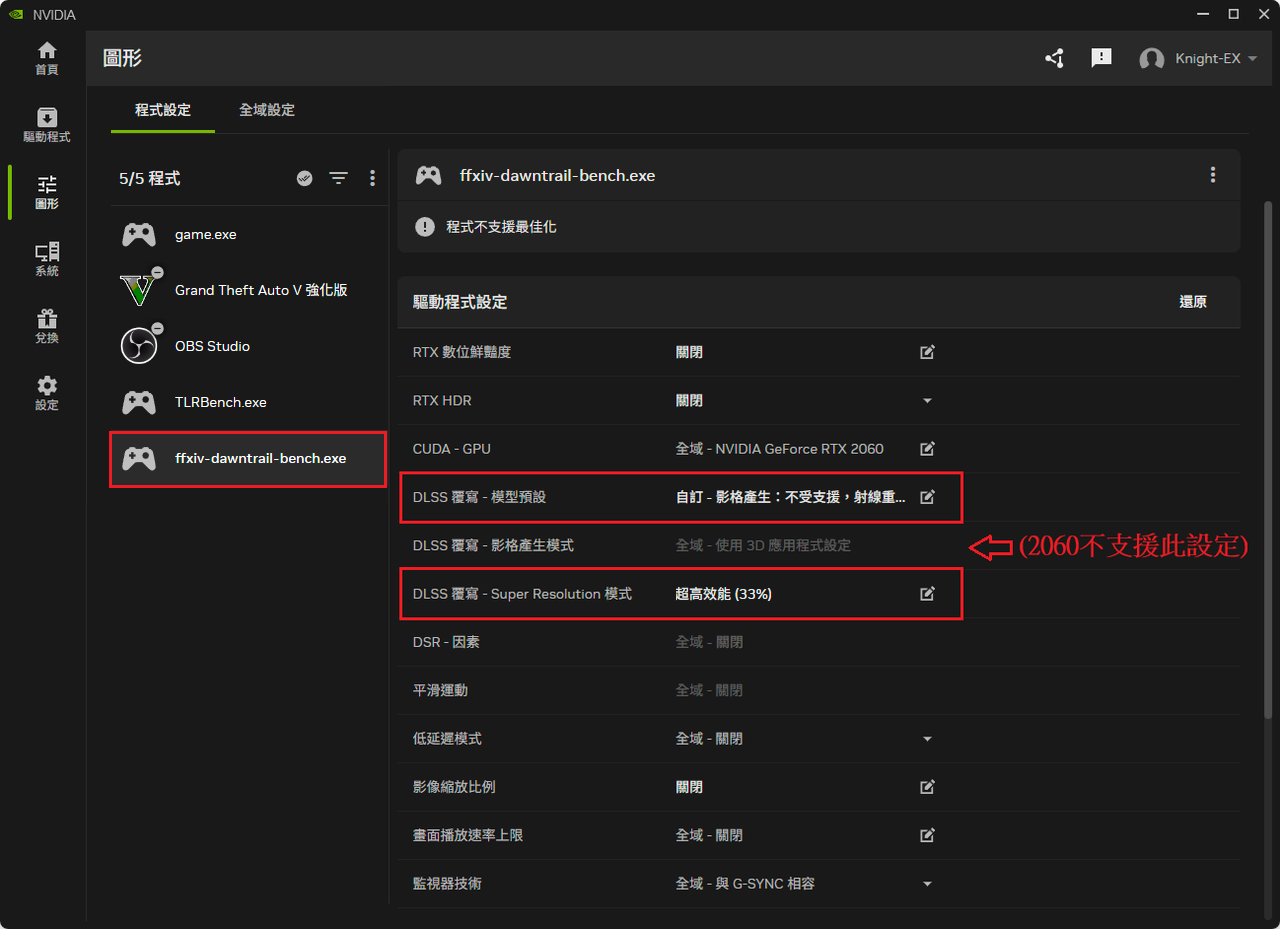
1. 於NVIDIA App中的DLSS相關設定。 (推薦設定: 預設M+效能50%或預設L+超高效能33%)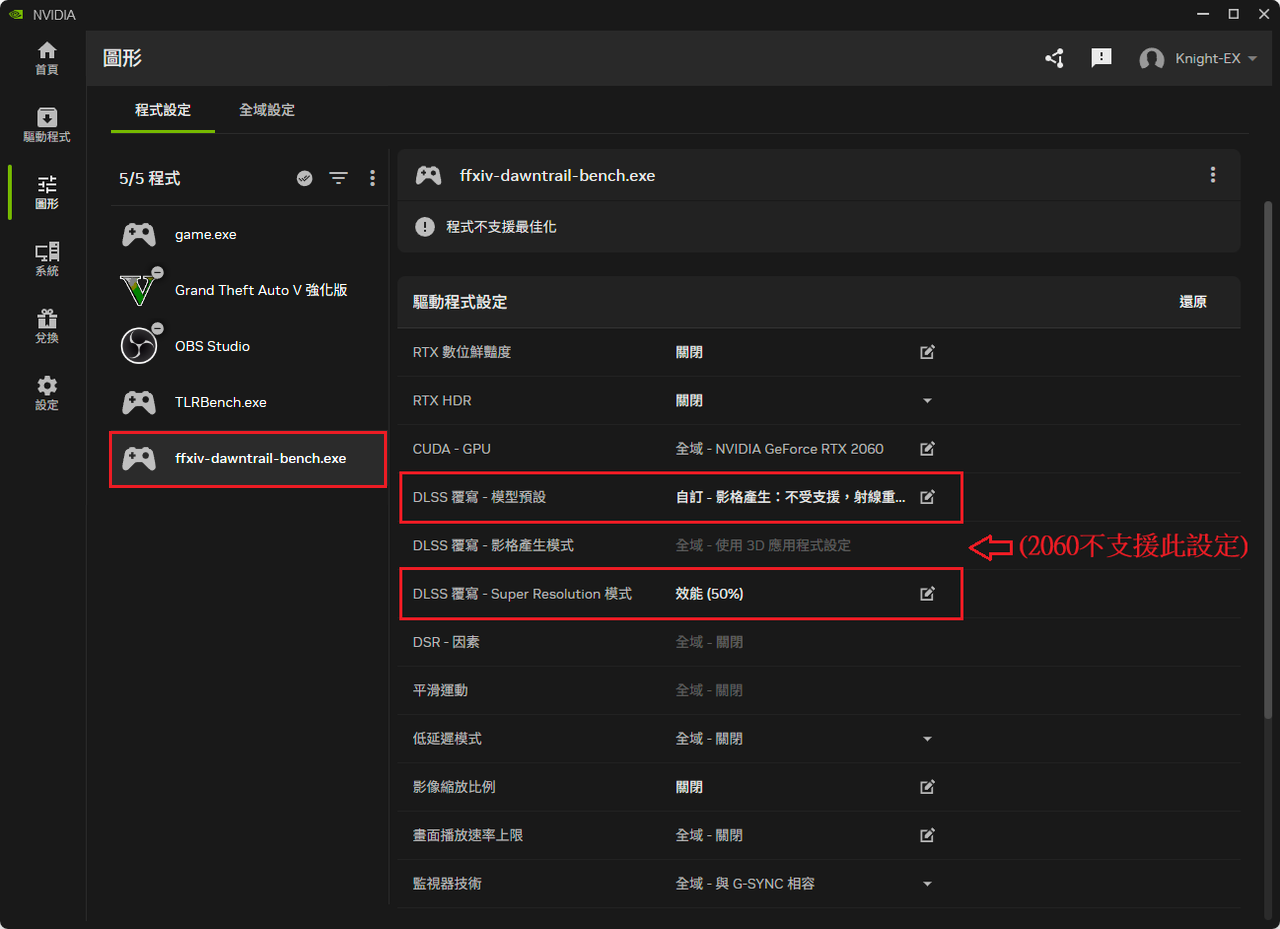
2. 自訂[DLSS覆寫-模型預設]的設定。 (僅供參考,請自行選擇及測試)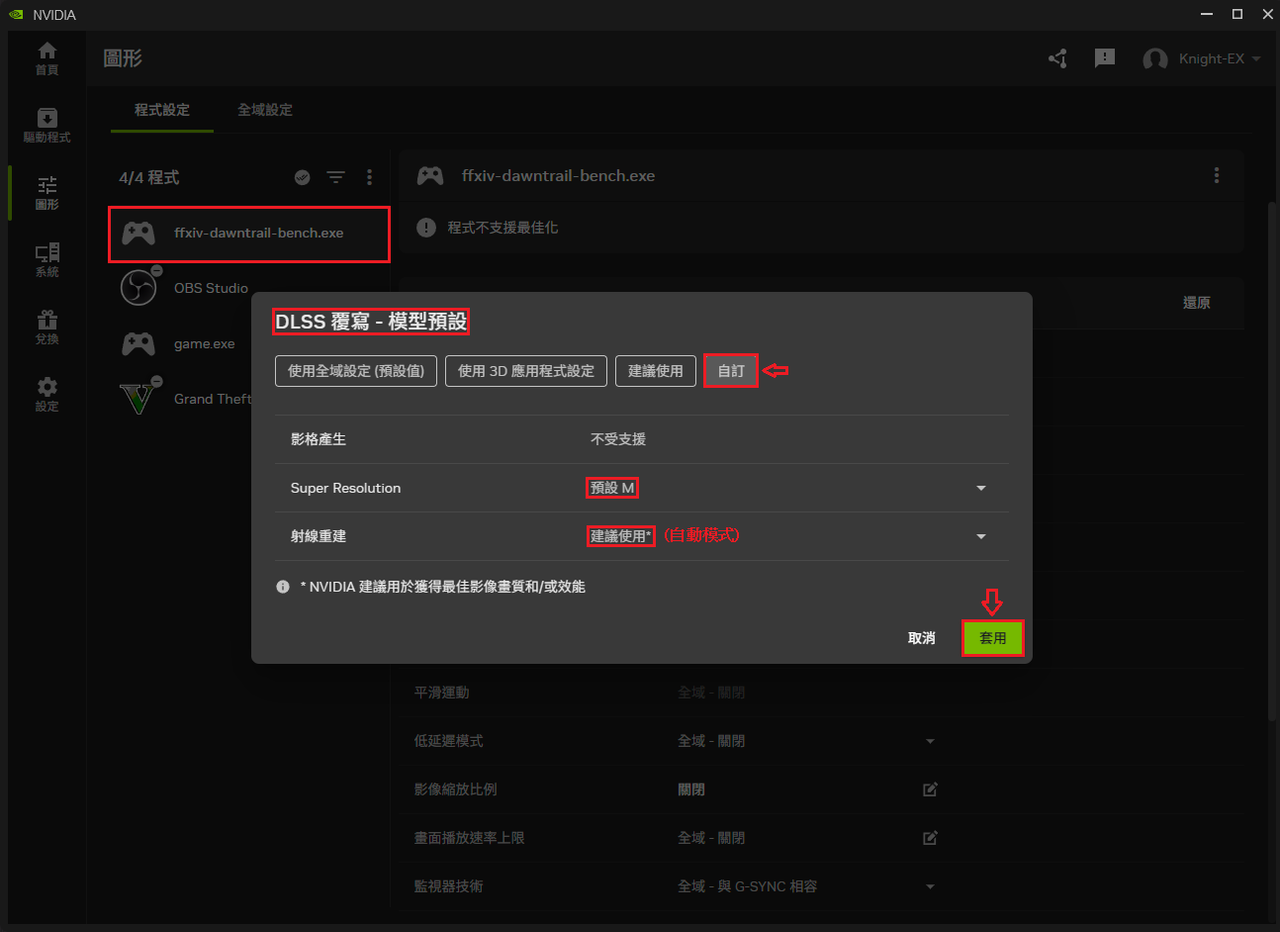
模型註解:
預設K = DLSS 4.0
預設M = DLSS 4.5 (標準畫質)
預設L = DLSS 4.5 (高畫質)
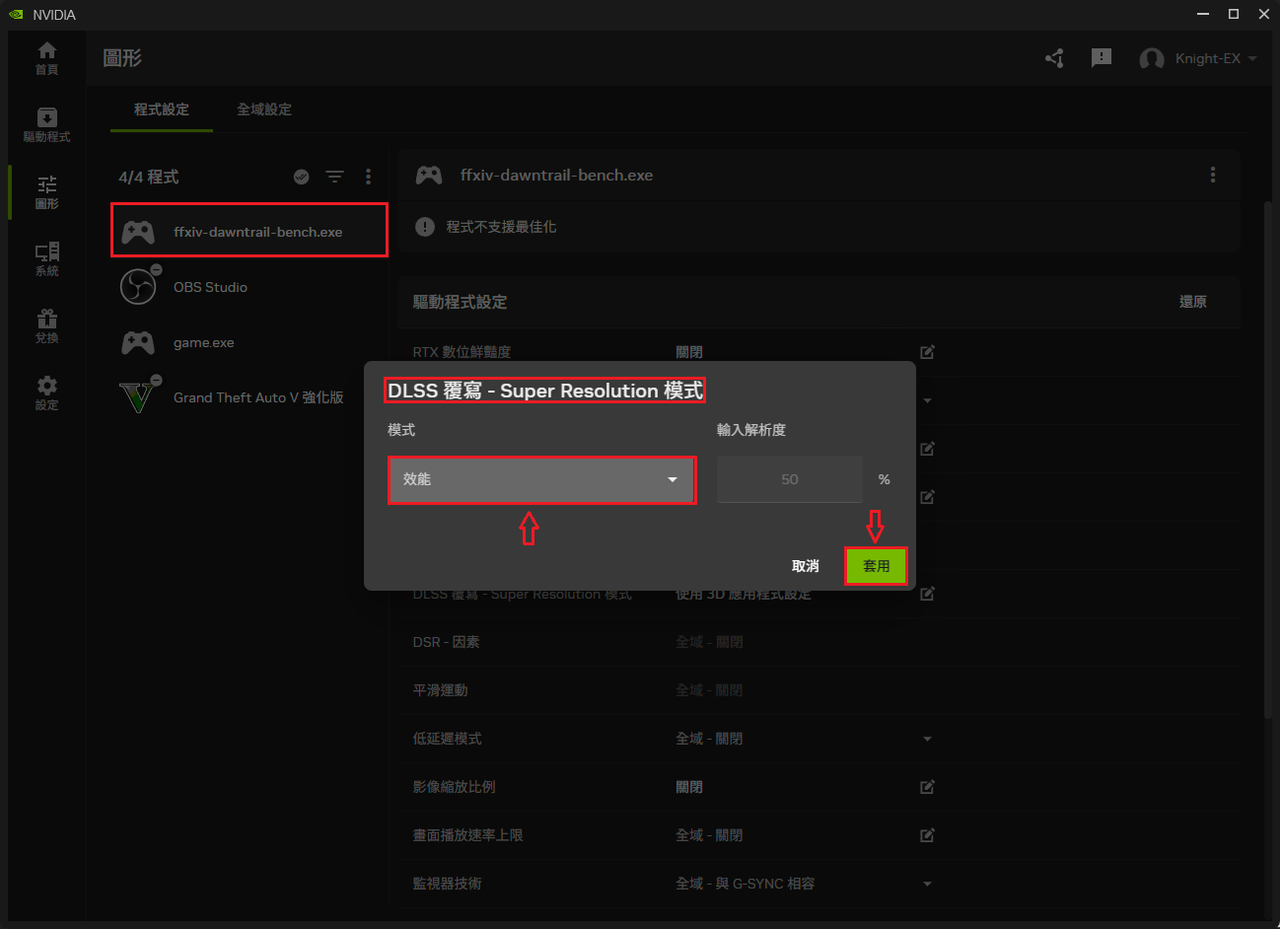
3. 自訂[DLSS覆寫-Super Resolutiona模式]的設定。 (僅供參考,請自行選擇及測試)
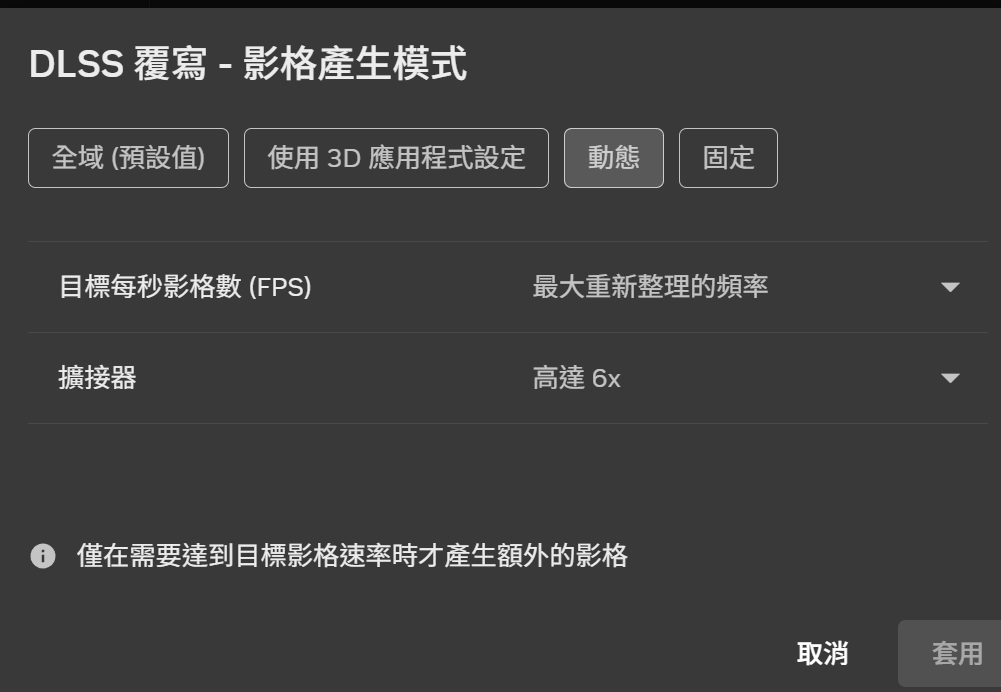
4. NVIDIA App 11.0.7有支援[DLSS覆寫-影格產生模式]的6x幀生成設定,但僅50卡限定:
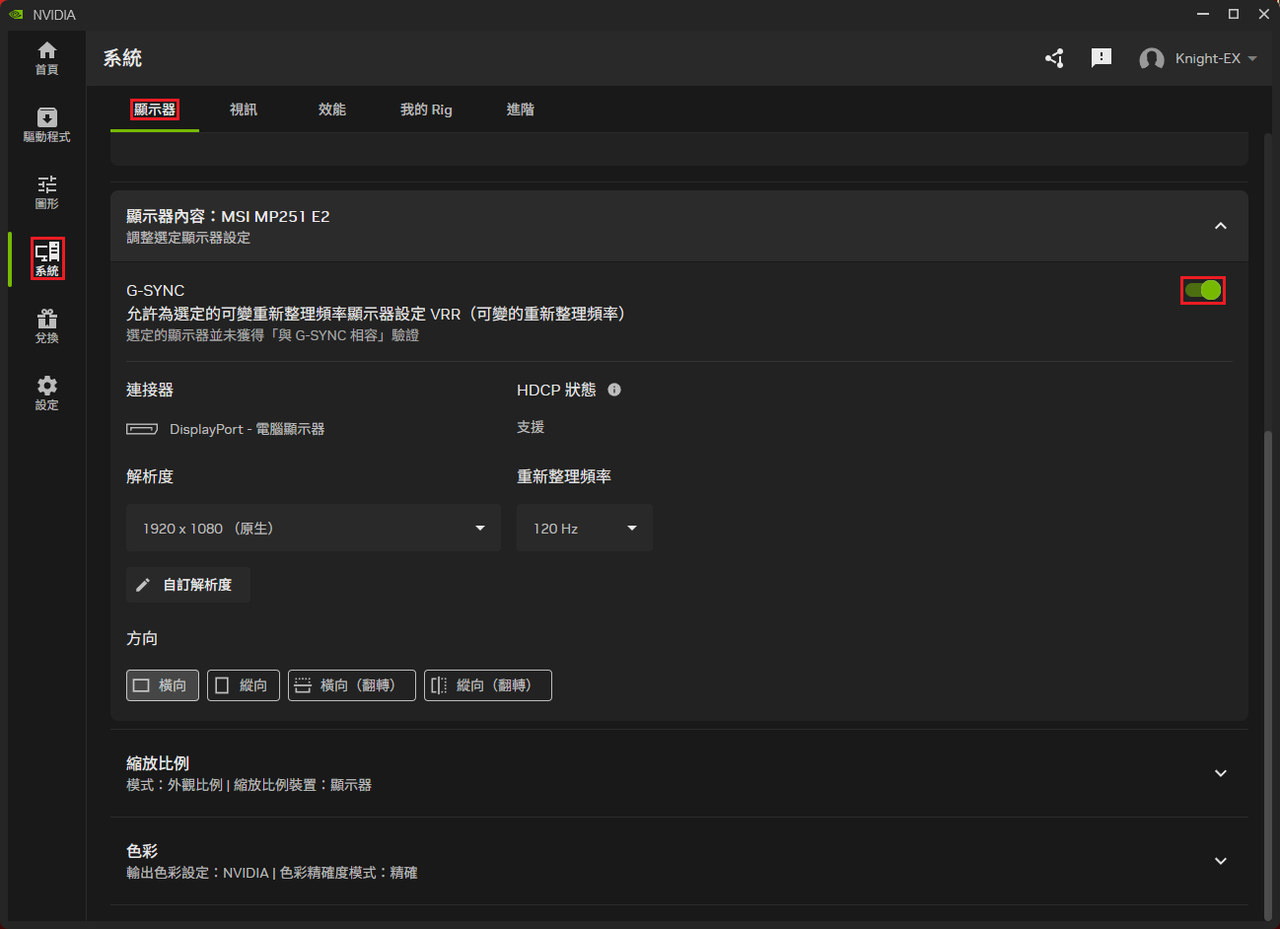
5. 將G-SYNC的"允許為選定的可變重新整理顯示器設定VRR"開啟。(但有機率會導致螢幕隨機閃爍或花屏,或是幀數下降;請自行測試是否需要開啟)
附註: 若沒看到上述的G-Sync設定介面,請先將螢幕設定的Adaptive-Sync或G-Sync功能開啟(ON)。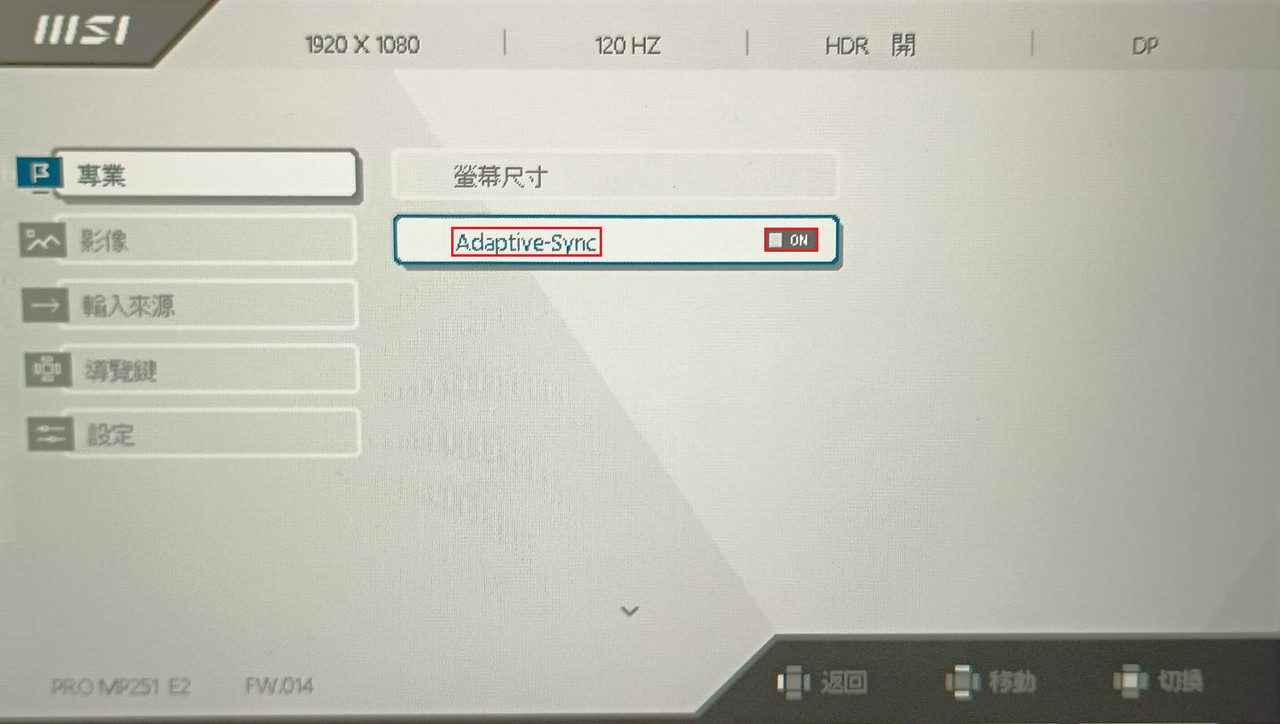
FFXIV Dawntrail Benchmark的跑分結果:
R591.74 (未啟用DLSS設定的預設值)
.png)
R591.74 (已啟用DLSS設定)
.png)
R591.86 (已啟用DLSS設定)
.png)
VK582.32 (已啟用DLSS設定)
.png)
VK582.32 (已啟用DLSS及GSP firmware設定)
.png)
最後遺跡的跑分結果:
R591.74 (已啟用DLSS設定)
.png)
R591.86 (已啟用DLSS設定)
.png)
VK582.32 (已啟用DLSS設定)
.png)
結語
2060在開啟DLSS及超解析縮放後所測試出來的跑分成績,這比我之前不開DLSS的11900分~12000分還要高出很多。
G-SYNC開啟或關閉都不會影響到跑分成績,但啟用GSP firmware(GSP韌體)的話,FF14分數還可以再提升一些。
以上是我這幾天的DLSS調校與測試心得報告,但僅供參考,還請自行測試會更為準確!
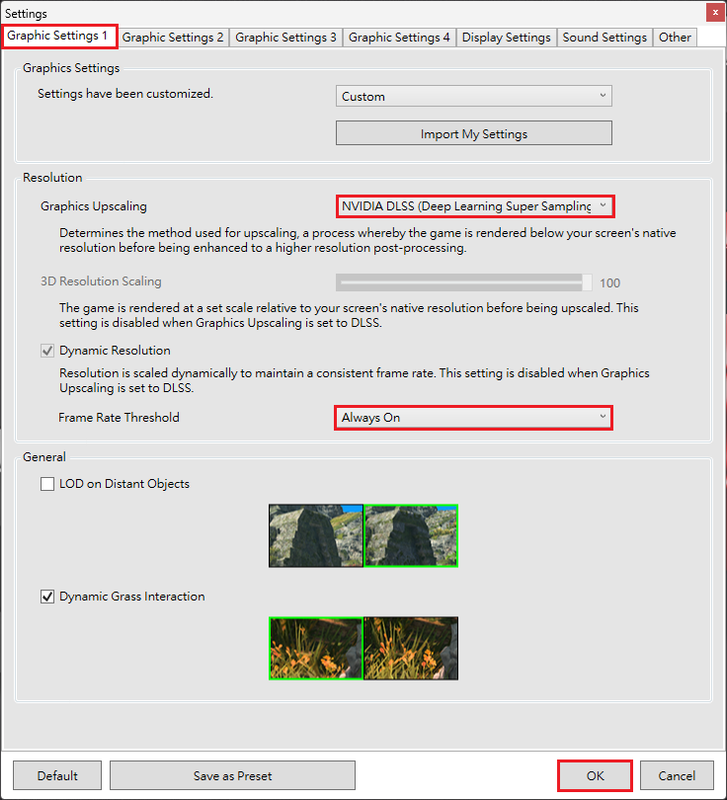
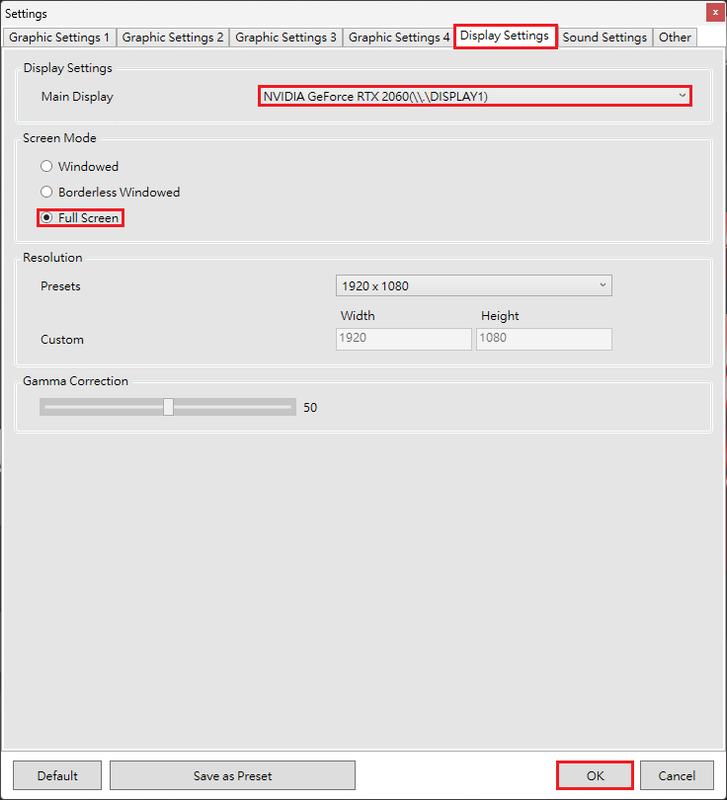
.png)

![[教學]修復Windows中的「顯示驅動程式停止回應」或「V](https://i.postimg.cc/sx2JrcL7/NV54631.png "[教學]修復Windows中的「顯示驅動程式停止回應」或「V")
![[教學]修復Windows中的「顯示驅動程式停止回應」或「V](https://i.postimg.cc/MGg3fzVG/TDR0000.jpg "[教學]修復Windows中的「顯示驅動程式停止回應」或「V")
![[教學]修復Windows中的「顯示驅動程式停止回應」或「V](https://i.postimg.cc/DZJk91Dz/NVSSSS.png "[教學]修復Windows中的「顯示驅動程式停止回應」或「V")
![[教學]修復Windows中的「顯示驅動程式停止回應」或「V](https://i.postimg.cc/h4rGBD7V/sdsadasd.png "[教學]修復Windows中的「顯示驅動程式停止回應」或「V")
![[教學]修復Windows中的「顯示驅動程式停止回應」或「V](https://i.postimg.cc/dtjgc04G/TRD.png "[教學]修復Windows中的「顯示驅動程式停止回應」或「V")
![[教學]修復Windows中的「顯示驅動程式停止回應」或「V](https://i.postimg.cc/J4LSFXc1/DW32-2.png "[教學]修復Windows中的「顯示驅動程式停止回應」或「V")
![[教學]修復Windows中的「顯示驅動程式停止回應」或「V](https://i.postimg.cc/8kWqw4vK/DW64-2.png "[教學]修復Windows中的「顯示驅動程式停止回應」或「V")
![[教學]修復Windows中的「顯示驅動程式停止回應」或「V](https://i.postimg.cc/4yCjs7DQ/DW32-1.png "[教學]修復Windows中的「顯示驅動程式停止回應」或「V")
![[教學]修復Windows中的「顯示驅動程式停止回應」或「V](https://i.postimg.cc/J0bvn7mV/DW64-1.png "[教學]修復Windows中的「顯示驅動程式停止回應」或「V")

![[教學]Windows11的官方ISO下載及升級安裝方法](https://i.ibb.co/0yCJ5LH/TPM20.png "[教學]Windows11的官方ISO下載及升級安裝方法")
![[教學]Windows11的官方ISO下載及升級安裝方法](https://i.ibb.co/nzJHgDx/W11-01.png "[教學]Windows11的官方ISO下載及升級安裝方法")
![[教學]Windows11的官方ISO下載及升級安裝方法](https://i.ibb.co/t4tZXwQ/W11-02.png "[教學]Windows11的官方ISO下載及升級安裝方法")
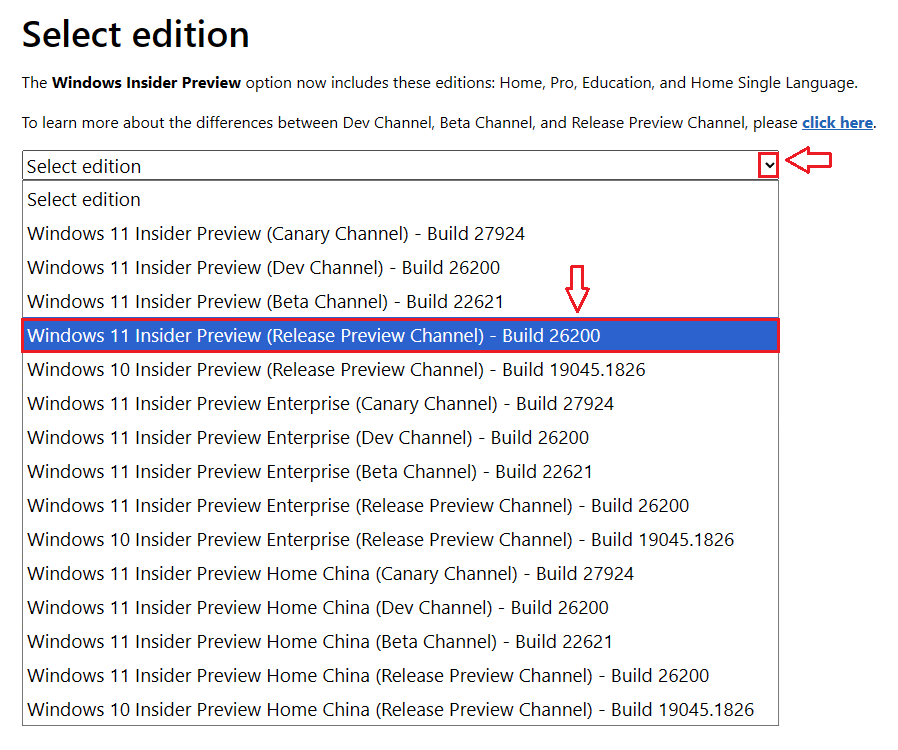
![[教學]Windows11的官方ISO下載及升級安裝方法](https://i.postimg.cc/jjCw60jP/22H2.png "[教學]Windows11的官方ISO下載及升級安裝方法")
![[教學]Windows11的官方ISO下載及升級安裝方法](https://i.ibb.co/HBkNPxG/W11-03.png "[教學]Windows11的官方ISO下載及升級安裝方法")
![[教學]Windows11的官方ISO下載及升級安裝方法](https://i.postimg.cc/rFrLrhcs/W11-04.png "[教學]Windows11的官方ISO下載及升級安裝方法")
![[教學]Windows11的官方ISO下載及升級安裝方法](https://i.ibb.co/MGNvzRt/W11-05.png "[教學]Windows11的官方ISO下載及升級安裝方法")
![[教學]Windows11的官方ISO下載及升級安裝方法](https://i.ibb.co/jTrZZyk/W11-06.png "[教學]Windows11的官方ISO下載及升級安裝方法")
![[教學]Windows11的官方ISO下載及升級安裝方法](https://i.ibb.co/pvBzy6K/W11-07.png "[教學]Windows11的官方ISO下載及升級安裝方法")
![[教學]Windows11的官方ISO下載及升級安裝方法](https://i.ibb.co/2NGfqZ6/24CCRE.png "[教學]Windows11的官方ISO下載及升級安裝方法")
![[教學]Windows11的官方ISO下載及升級安裝方法](https://i.postimg.cc/KjfkXTXB/S01.png "[教學]Windows11的官方ISO下載及升級安裝方法")
![[教學]Windows11的官方ISO下載及升級安裝方法](https://i.postimg.cc/3RVnq904/01-1.png "[教學]Windows11的官方ISO下載及升級安裝方法")
![[教學]Windows11的官方ISO下載及升級安裝方法](https://i.postimg.cc/sf4ZGkBx/S02.png "[教學]Windows11的官方ISO下載及升級安裝方法")
![[教學]Windows11的官方ISO下載及升級安裝方法](https://i.postimg.cc/15RVGv6H/S03.png "[教學]Windows11的官方ISO下載及升級安裝方法")
![[教學]Windows11的官方ISO下載及升級安裝方法](https://i.postimg.cc/5tzX4Tdx/S05.png "[教學]Windows11的官方ISO下載及升級安裝方法")
![[教學]Windows11的官方ISO下載及升級安裝方法](https://i.postimg.cc/nhgstZWR/S07.png "[教學]Windows11的官方ISO下載及升級安裝方法")
![[教學]Windows11的官方ISO下載及升級安裝方法](https://i.postimg.cc/sXRvvms5/S08.png "[教學]Windows11的官方ISO下載及升級安裝方法")
![[教學]Windows11的官方ISO下載及升級安裝方法](https://i.postimg.cc/0y69Yxgh/25-H2-5074-RTM.png "[教學]Windows11的官方ISO下載及升級安裝方法")
![[教學]Windows11的官方ISO下載及升級安裝方法](https://i.postimg.cc/zvK66n23/25H2-02.png "[教學]Windows11的官方ISO下載及升級安裝方法")
![[教學]Windows11的官方ISO下載及升級安裝方法](https://i.postimg.cc/mZQ49sKG/25-H2-5670-Preview.png "[教學]Windows11的官方ISO下載及升級安裝方法")
![[教學]Windows11的官方ISO下載及升級安裝方法](https://i.postimg.cc/wTVYm7kc/46578.png "[教學]Windows11的官方ISO下載及升級安裝方法")
![[教學]Windows11的官方ISO下載及升級安裝方法](https://i.postimg.cc/J4N58jHp/fgvhgvjvbgj.png "[教學]Windows11的官方ISO下載及升級安裝方法")