緣由
之前我曾經寫過一篇關於"如何校準HDR的數位亮度,以及"NVIDIA APP"的自定義設定方法"的文章,所以這次就再寫一篇延伸教學,請看各位繼續看下去就知道了。
使用方法
1. 請先到官網中下載您的螢幕驅動。(範例是我的MSI電競螢幕PRO MP251 E2)
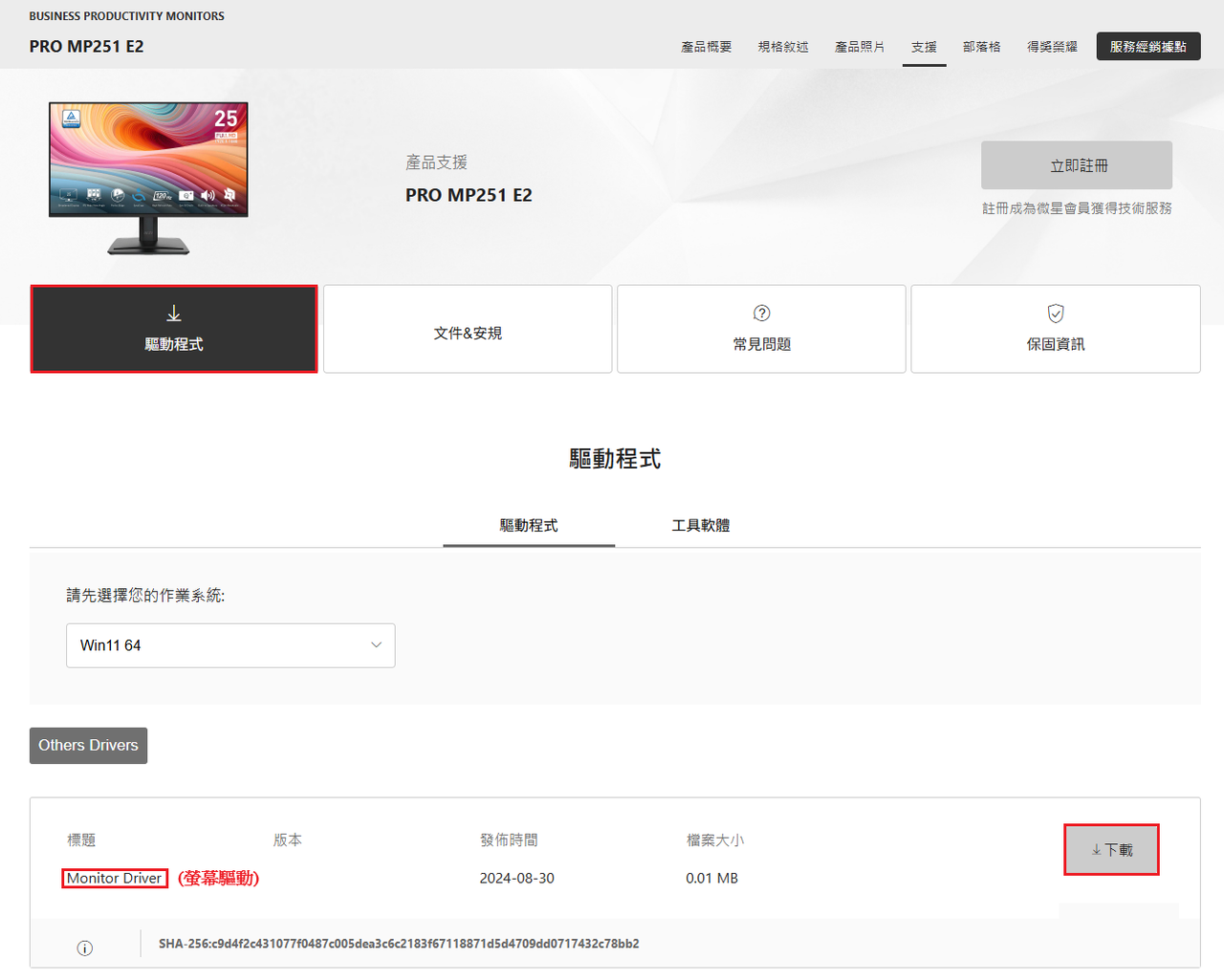
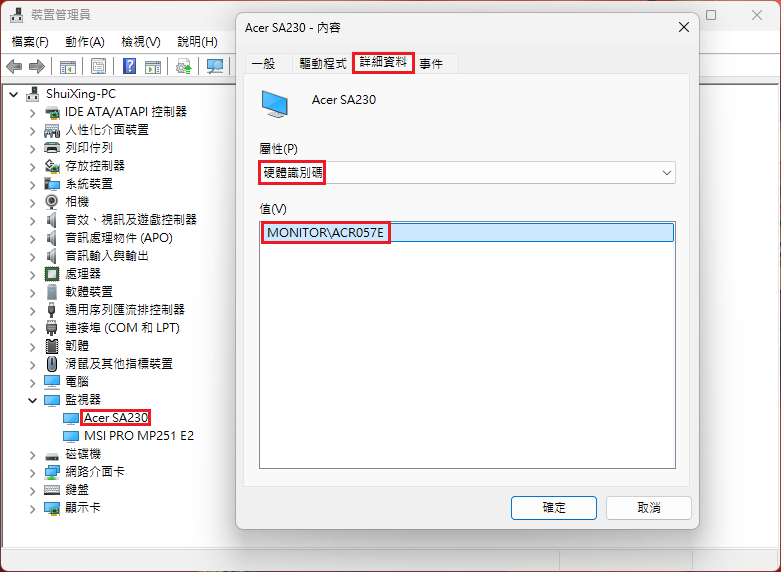
附註: 若找不到原廠驅動包的話,也可去微軟更新資料庫(Microsoft Update Catalog)中用"型號"或"硬體識別碼"搜尋試試。
以下是以我的副螢幕Acer SA230為範例:
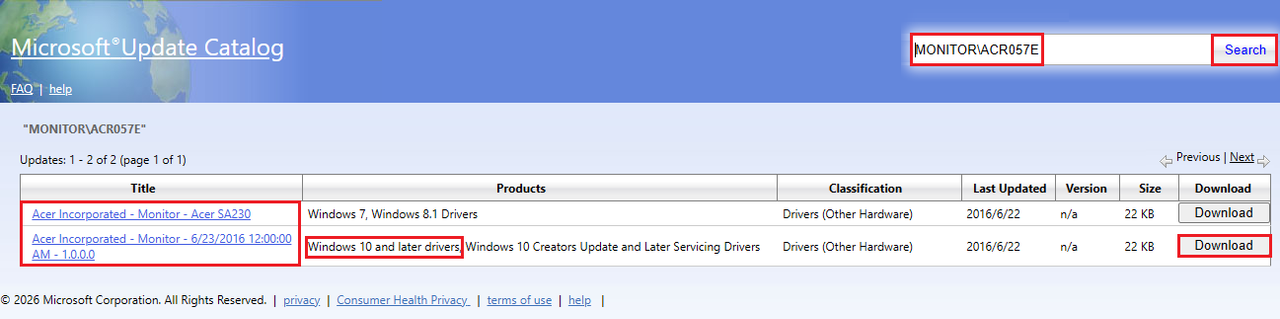
微軟更新資料庫(Microsoft Update Catalog):
由此進入
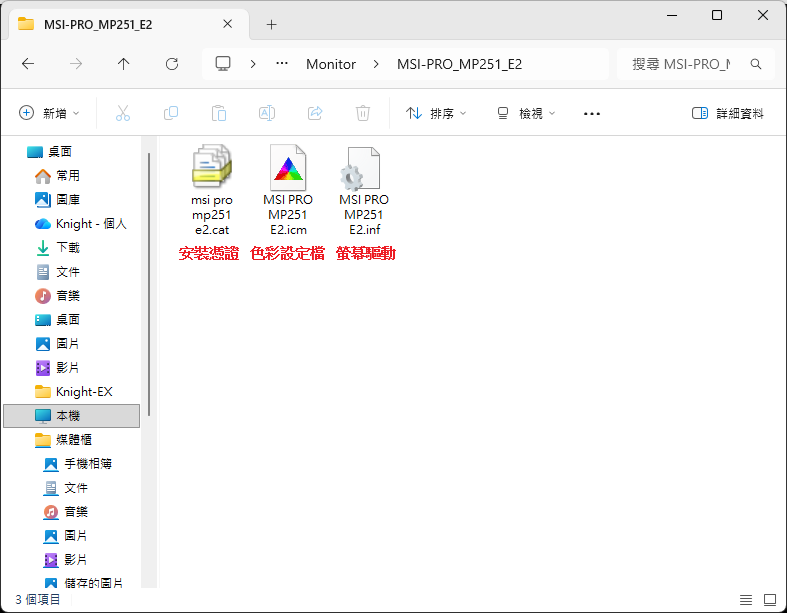
2. 將上述的驅動包解壓縮後,應該就能看到以下的三個檔案。
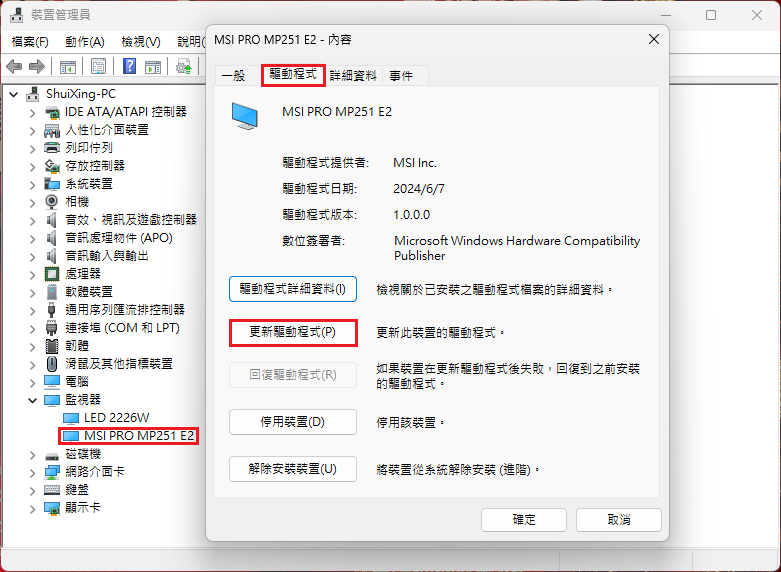
3. 從"裝置管理員"的"監視器"項目中,先點開您的螢幕名稱,並按"更新驅動程式"。
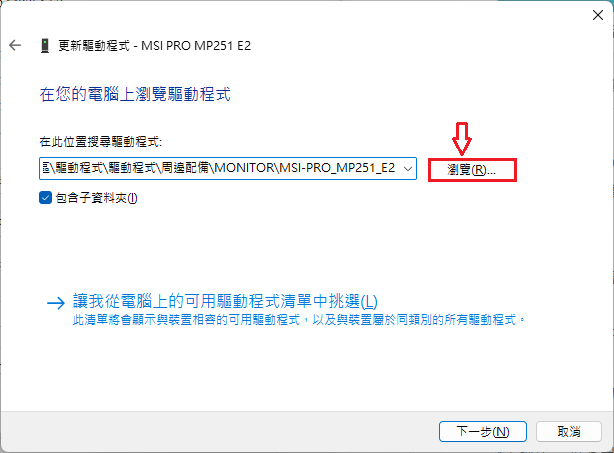
4. 然後按"瀏覽",接著開啟上述驅動包的資料夾,並進行安裝。
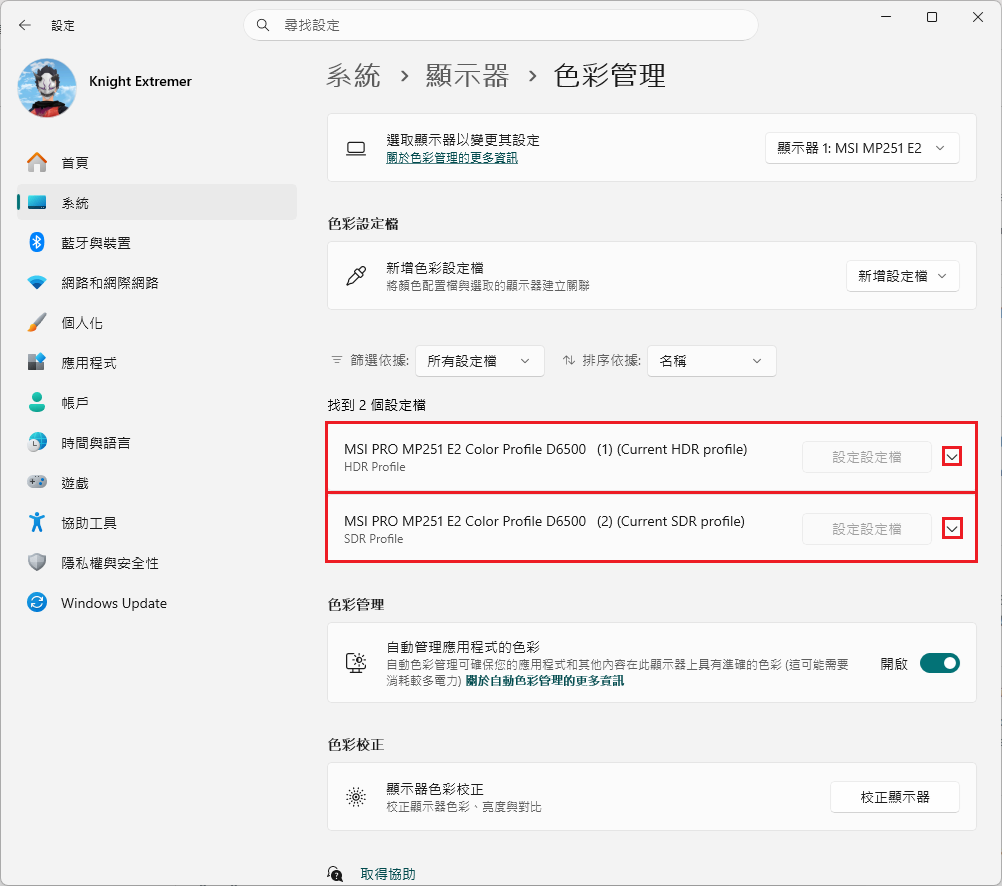
5. 從"系統>顯示器>色彩管理"中"新增設定檔案",並各別新增(安裝)SDR及HDR的原廠色彩設定檔。
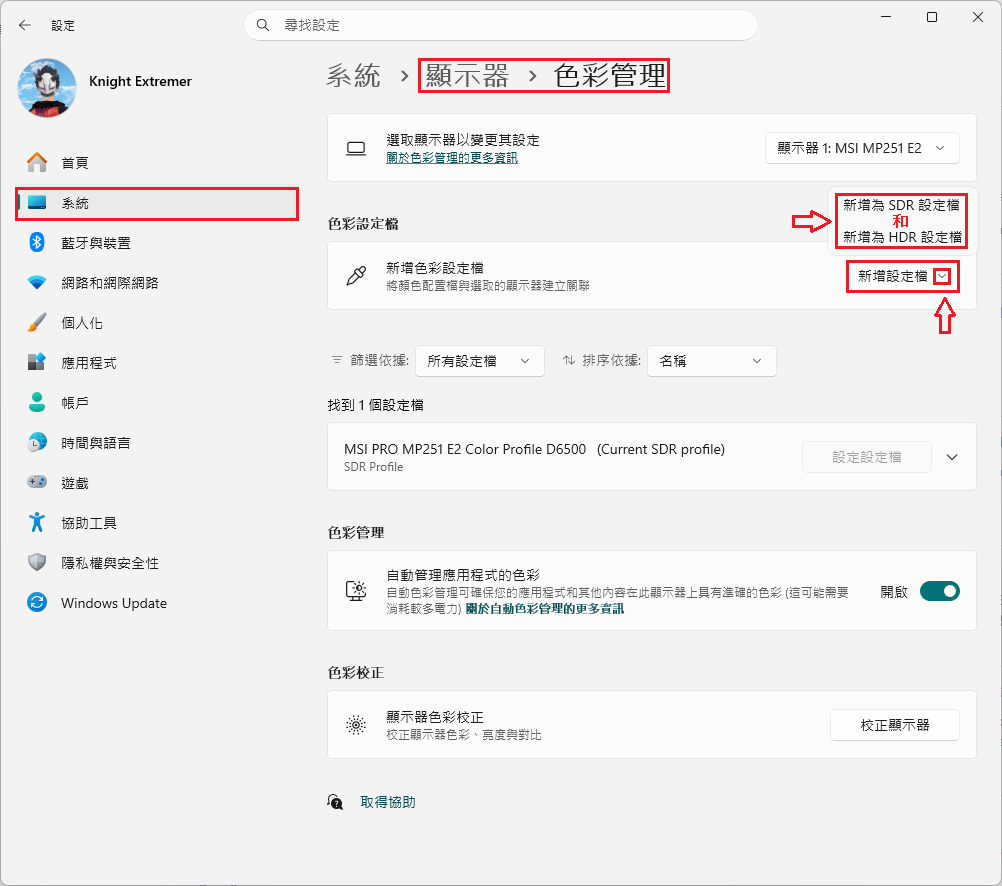
6. 新增(開啟)上述驅動包中的"色彩設定檔"。
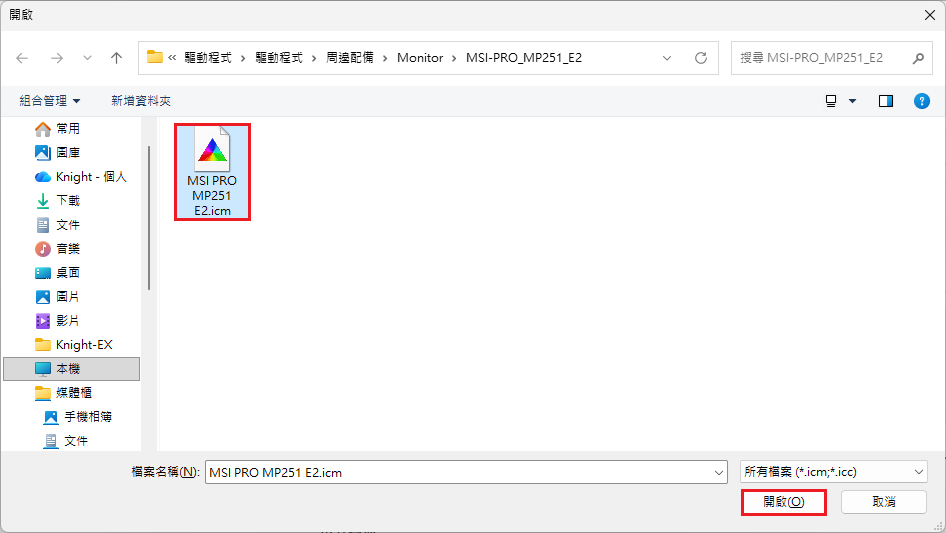
7. 新增(安裝)螢幕的原廠色彩設定檔的步驟已完成;若有您還有連接其他的附屬螢幕,請依上述步驟繼續完成操作。
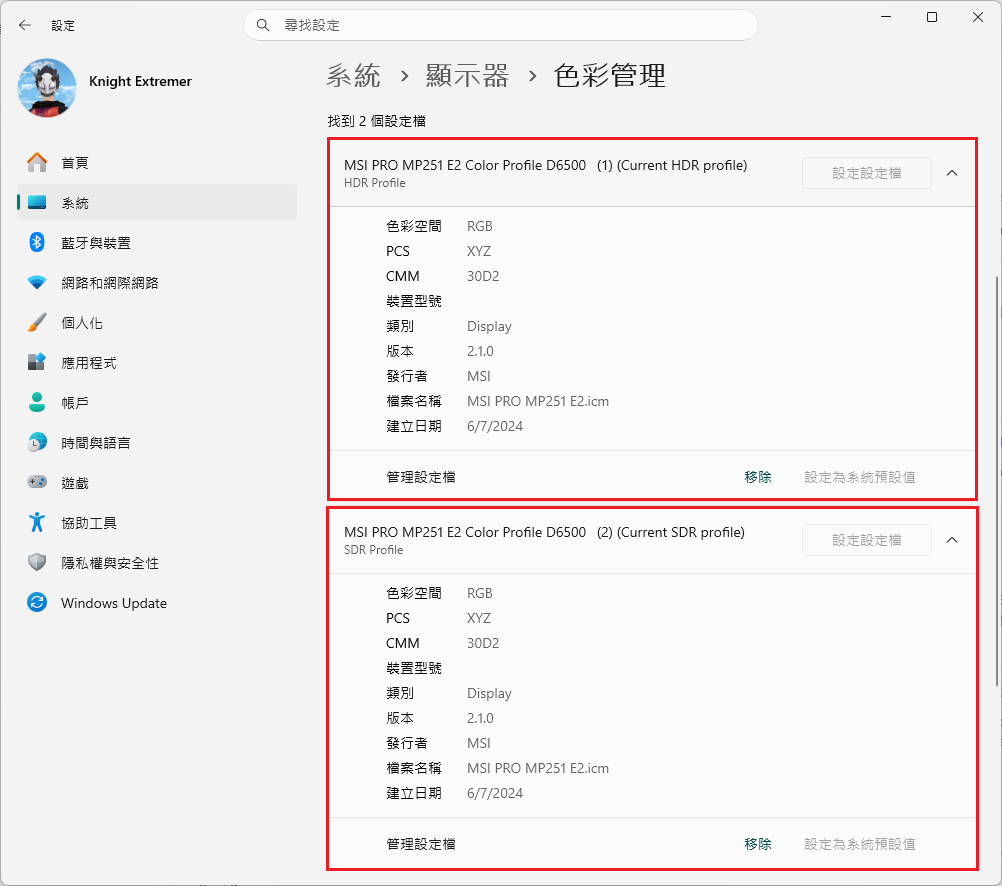
HDR及SDR色彩設定檔的詳細資訊:
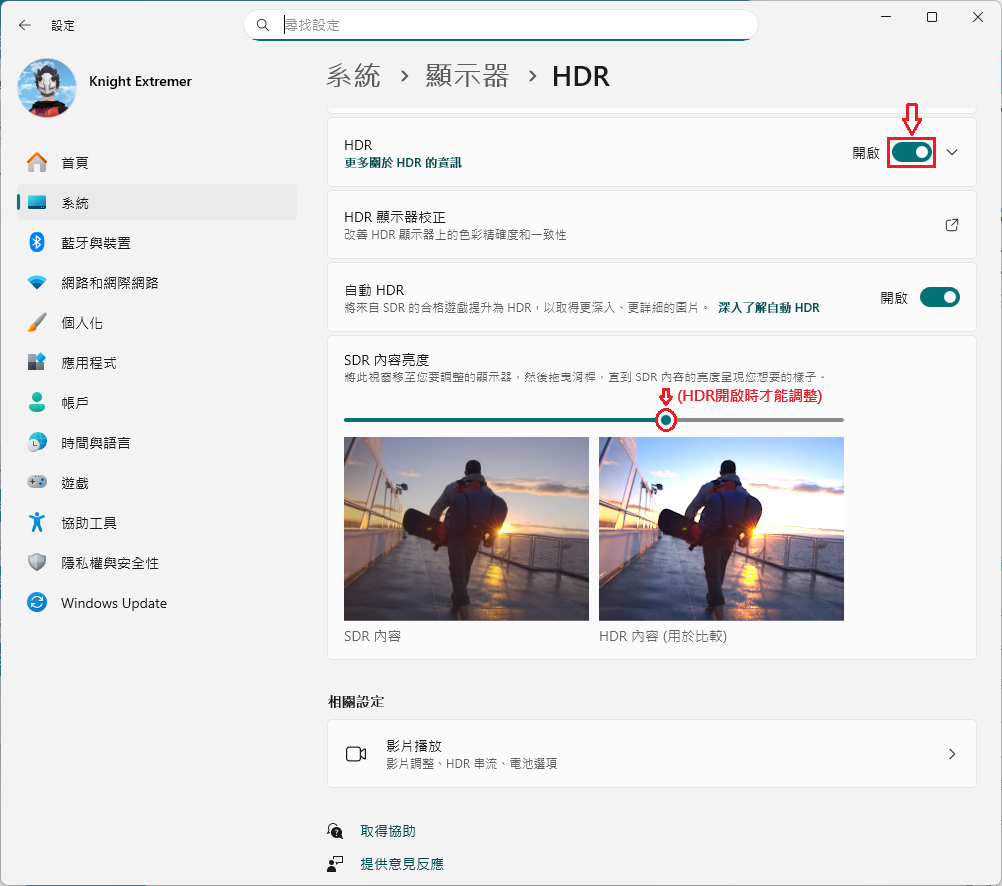
8. 從"系統>顯示器>色彩管理"中先將HDR"開啟",接著把"SDR內容亮度"調高。(建議是60~80%之間即可;我是調高至65)
9. 從"NVIDIA APP"的"高動態範圍(HDR)"中將三個色階項目微調到滿意為止。(我是僅將"尼特"調高至65)
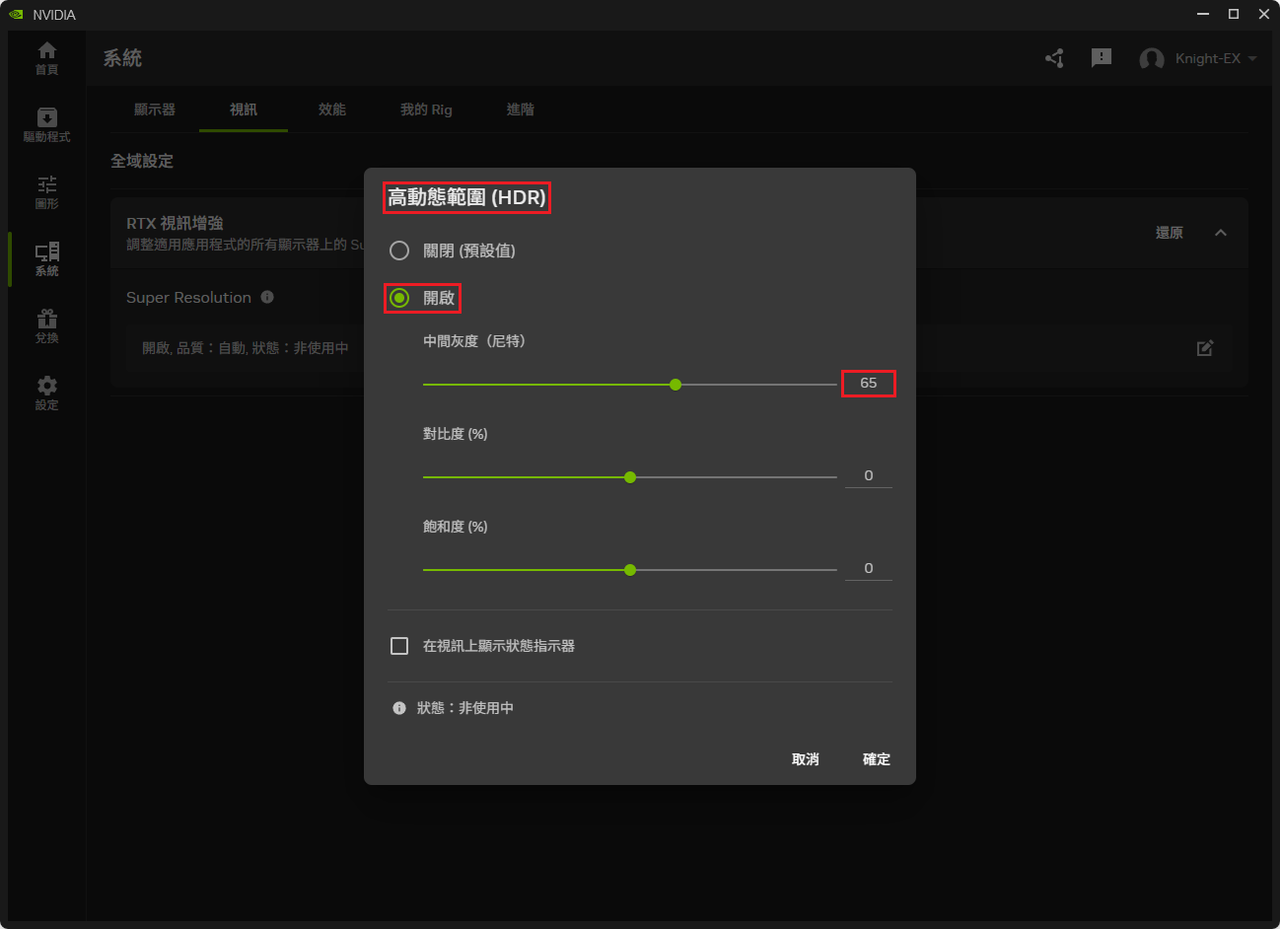
常見亮度數值與應用,根據使用場景挑選合適的裝置:
200~400尼特:適用於昏暗或標準室內照明環境,常見於一般室內電視與傳統電腦螢幕。
600~1000尼特:主流智慧型手機、戶外可用筆電的亮度標準,確保在陽光下內容依然清晰可見。
1000尼特以上:頂級旗艦手機、支援HDR高動態範圍的螢幕,以及戶外電子看板。
結語
以上就是安裝螢幕的官方原廠驅動及色彩設定檔(不使用"Windows HDR 校正"的APP工具)的方法,並請自行融會貫通,而螢幕調色教學就到此結束,感謝您的收看!



沒有留言:
張貼留言
注意:只有此網誌的成員可以留言。